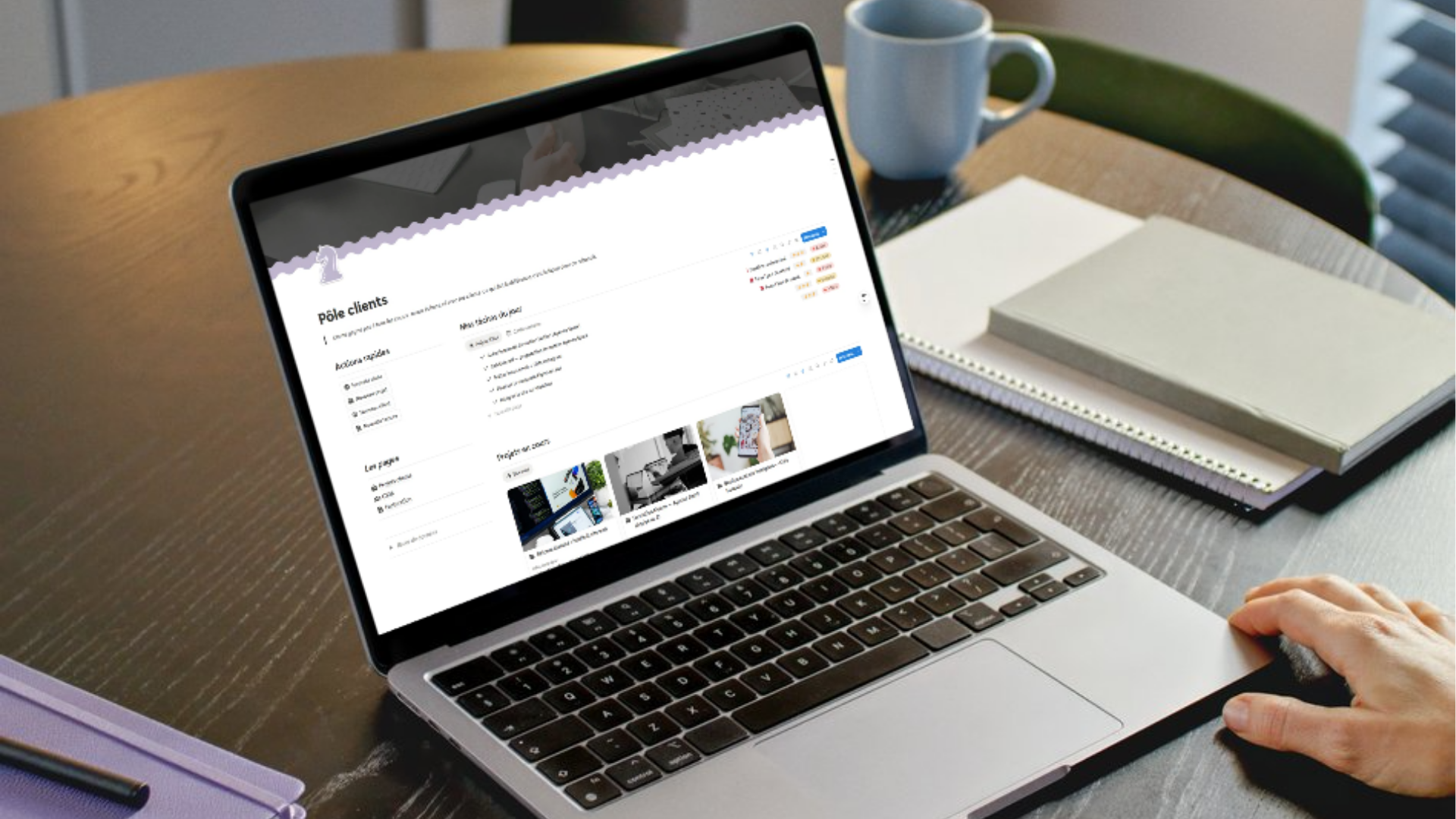
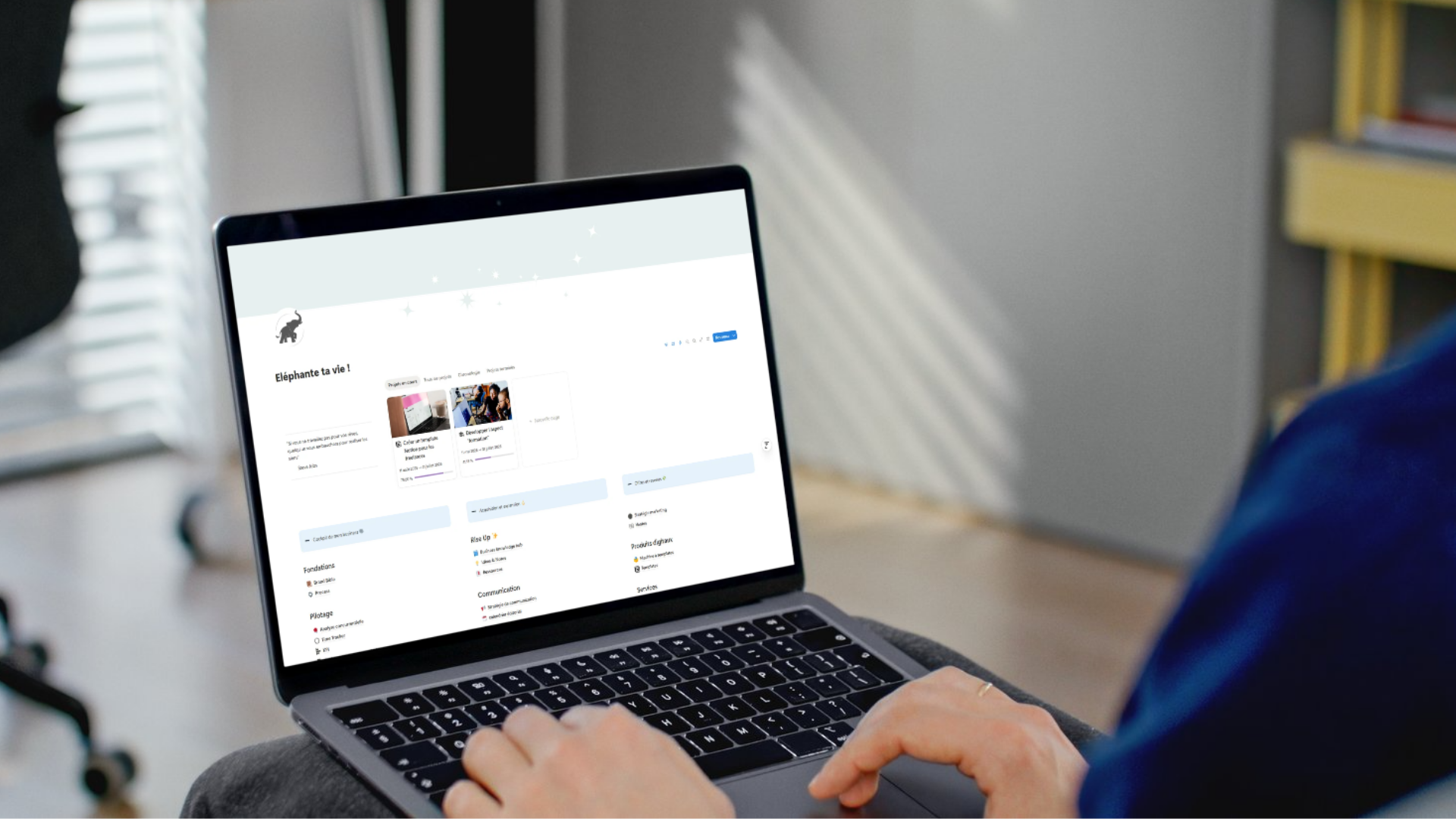
Les coulisses de mon organisation d’entrepreneuse sur Notion
Notion, c’est mon outil chouchou ! Je t’emmène dans les coulisses de mon espace Notion, où je centralise toute mon organisation Notion d’entrepreneuse. Prêt·e à faire le tour ? Suis le guide, c’est parti ! 👀
Ce qui m’a convaincue de tout centraliser dans Notion
Pour la petite histoire, avant de connaître Notion, j’utilisais majoritairement Excel pour mon organisation pro. En 2022, quand j’ai découvert Notion, j’y ai d’abord passé mon calendrier éditorial pour Éléphante ta vie (qui n’était qu’un blog à l’époque), puis progressivement les tâches, les projets, mes templates. En 2023, quand j’ai officiellement lancé mon activité, tout y était déjà.
Mais pourquoi tout centraliser au même endroit plutôt que jongler entre plusieurs outils ? Voici les raisons principales 👇🏻
- Un seul endroit pour toutes les infos : quand je cherche quelque chose (un contrat, une idée de contenu, les stats d’un template) je sais où aller. Toujours. C’est d’ailleurs primordial pour l’utilisation de Notion AI puisque toutes les infos sont au même endroit (je t’en parle plus en détail à la fin de cet article !)
- Les bases de données relationnelles : c’est LE plus grand avantage de Notion. Contrairement à des dizaines de fichiers Excel éparpillés, les bases de données se parlent entre elles : une tâche est liée à un projet, un projet est lié à des ventes, un contenu est lié à un produit. Les données s’agrègent automatiquement. Rien à ressaisir à la main.
- L’aspect visuel : Notion est beau. Travailler dans un outil qui me plaît visuellement, c’est loin d’être anecdotique. J’ai testé Airtable (fonctionnellement très similaire), mais Notion est beeeeeaucoup plus agréable au quotidien. Et pour quelqu’un qui passe ses journées dans un outil, ça compte énormément !
La structure de mon organisation Notion d’entrepreneuse
Généralement, il y a deux approches sur Notion pour ta page d’accueil :
- Un dashboard simple : quelques liens vers tes pages principales, deux ou trois vues de bases de données
- Un dashboard “cockpit” : une page dense où tout le contenu essentiel est directement accessible.
J’ai choisi la première pour mon espace business, contrairement à mon espace Notion perso qui fonctionne autrement.
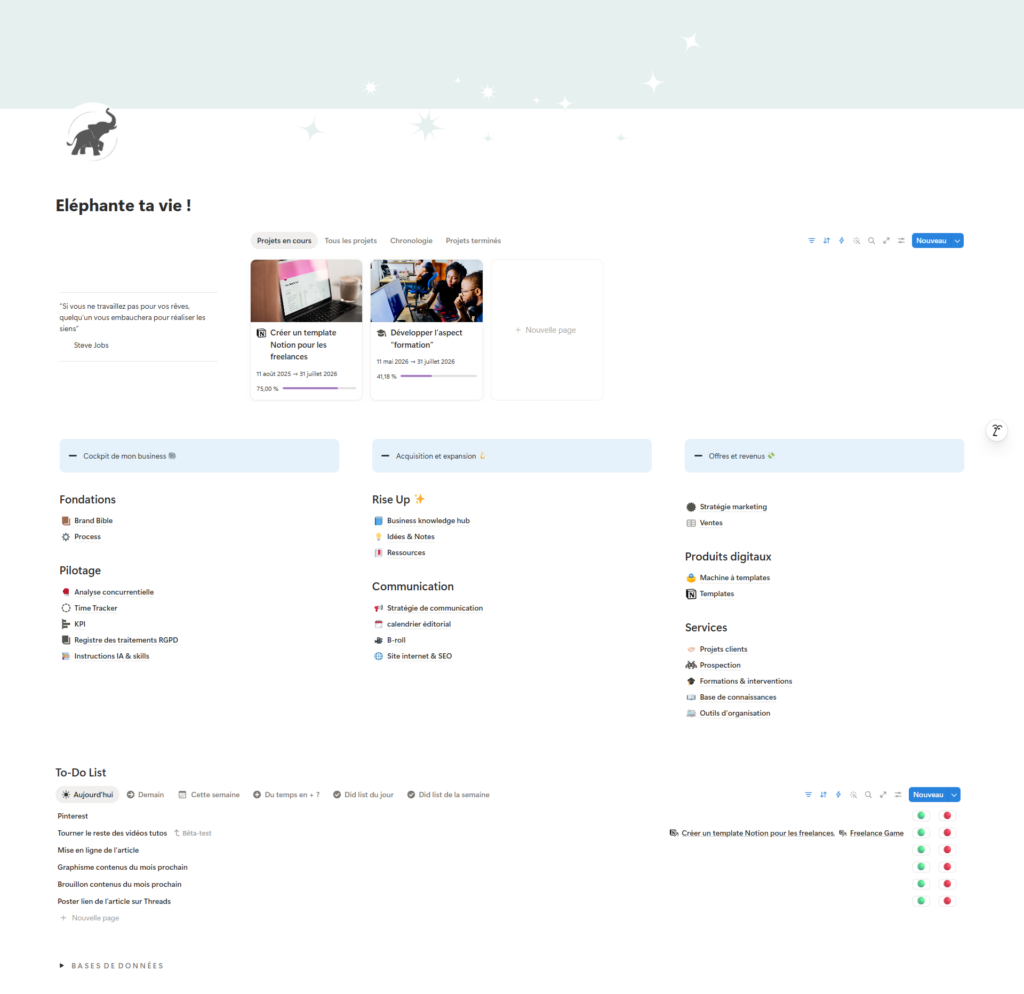
Mon tableau de bord s’organise en trois grandes sections.
Petite précision : j’utilise pas mal d’anglicismes. Si un terme n’est pas clair, n’hésite pas à me le demander en commentaire : je te l’expliquerai !
Section Fondations
Tout ce qui concerne mon entreprise.
- Brand bible (positionnement, charte graphique, plateforme de marque)
- Les process
- L’analyse concurrentielle
- Mon tracker de temps & ma to-do list / gestion de projets
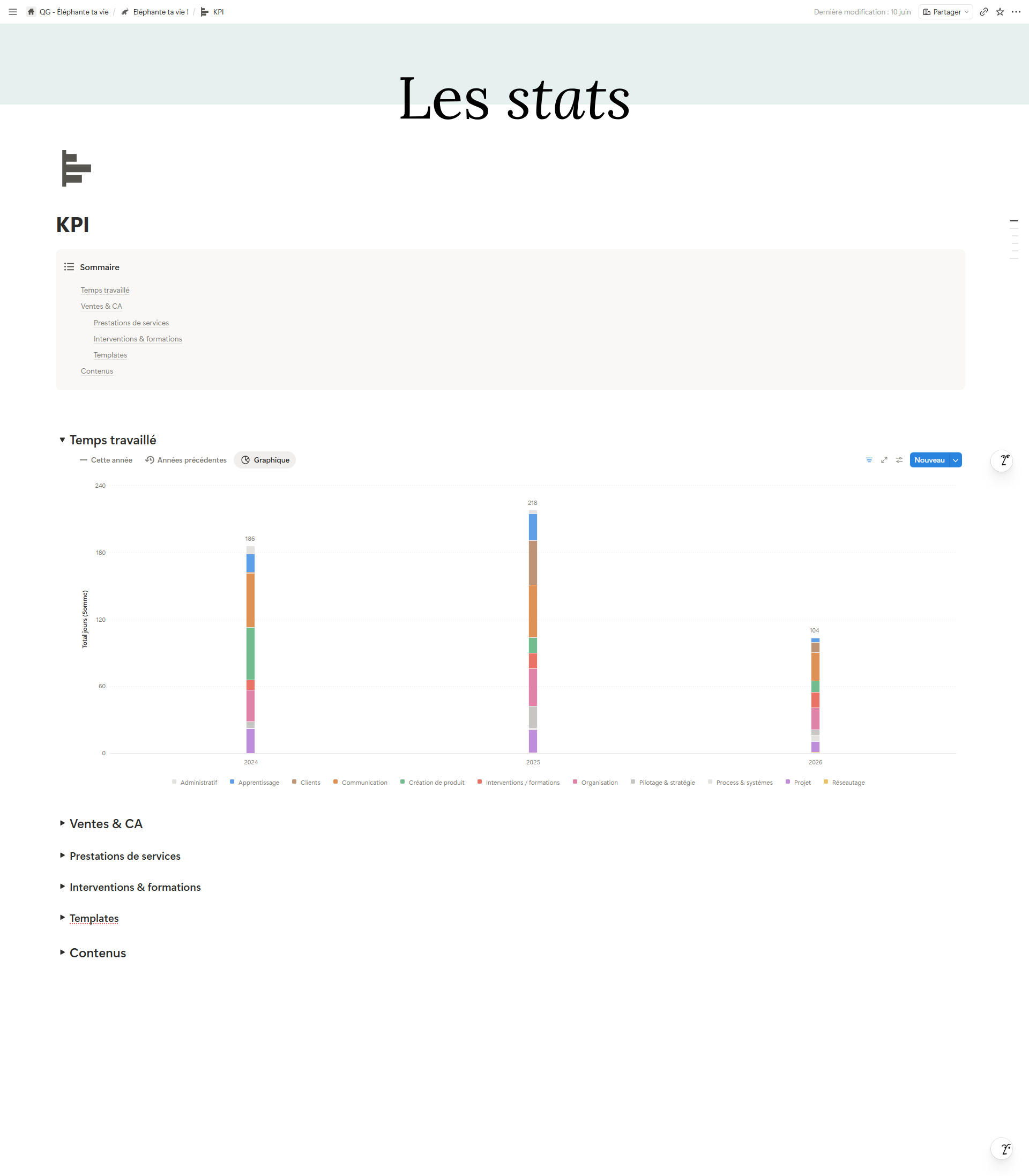
- Les différents KPI & statistiques pour suivre l’évolution de mon activité
- Les instructions IA et mes skills (pour l’IA de Notion)
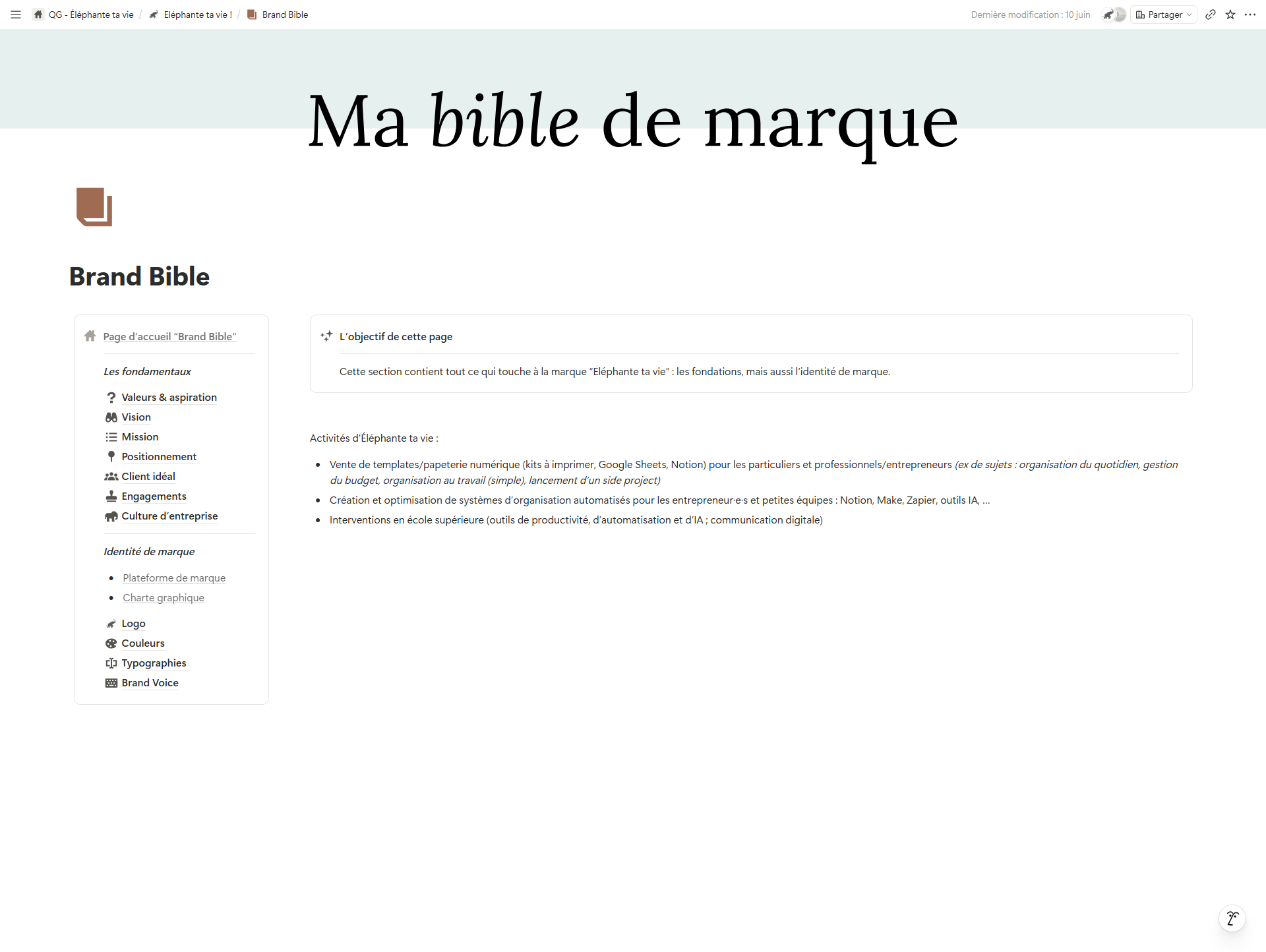
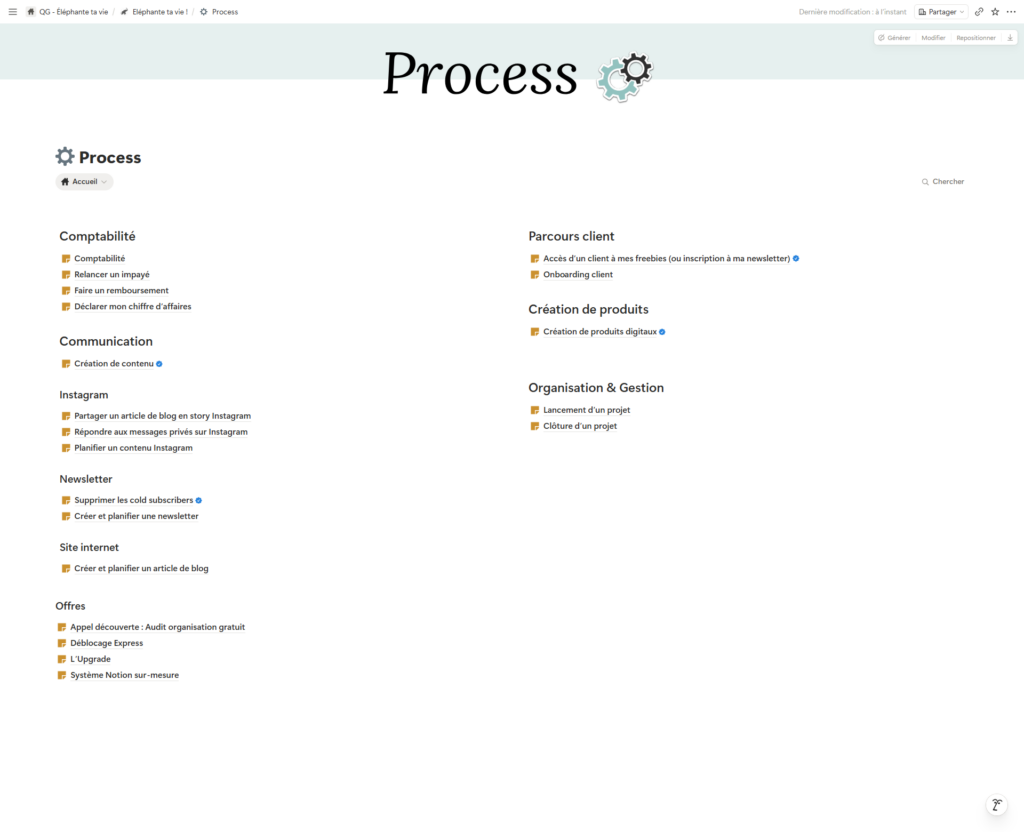
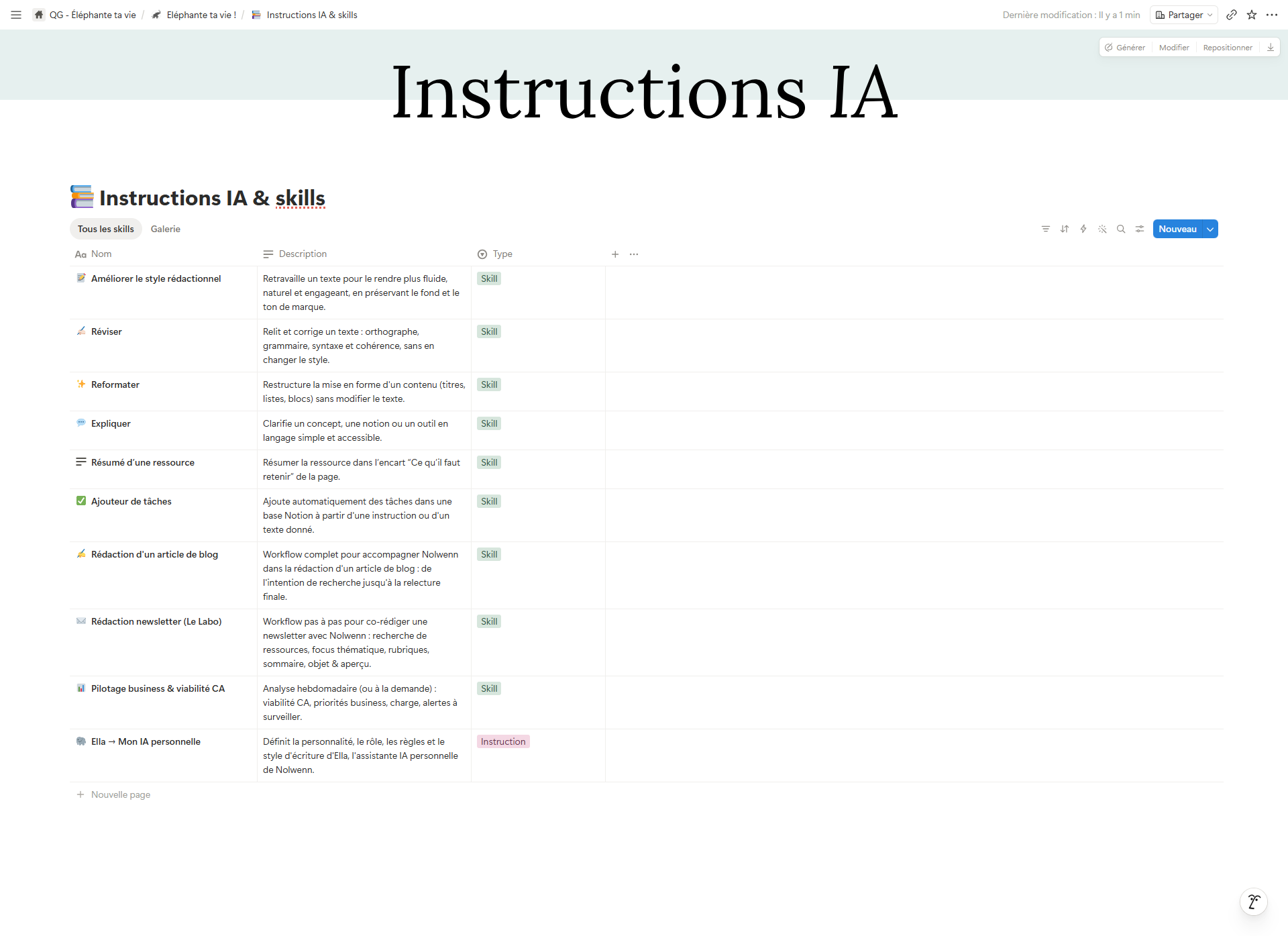
Section Acquisition & expansion
Tout ce qui touche à la visibilité et à la croissance.
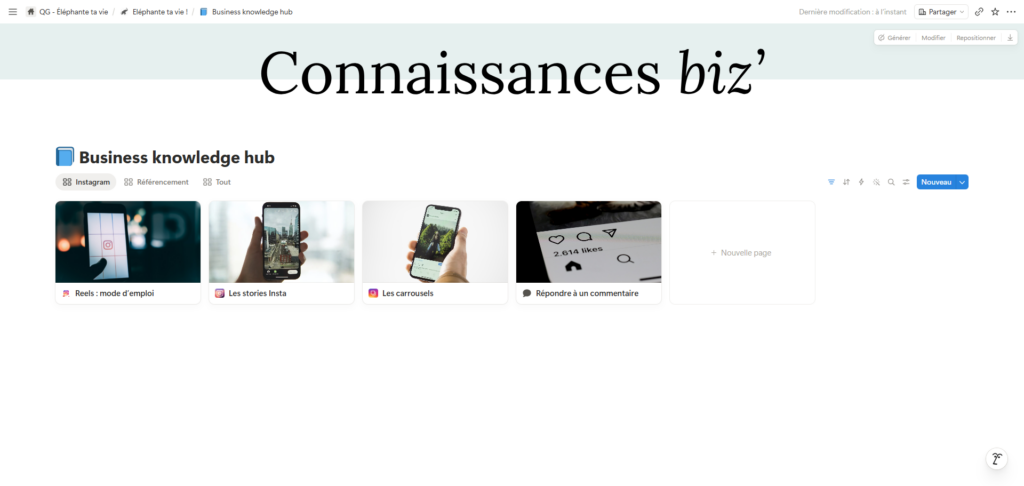
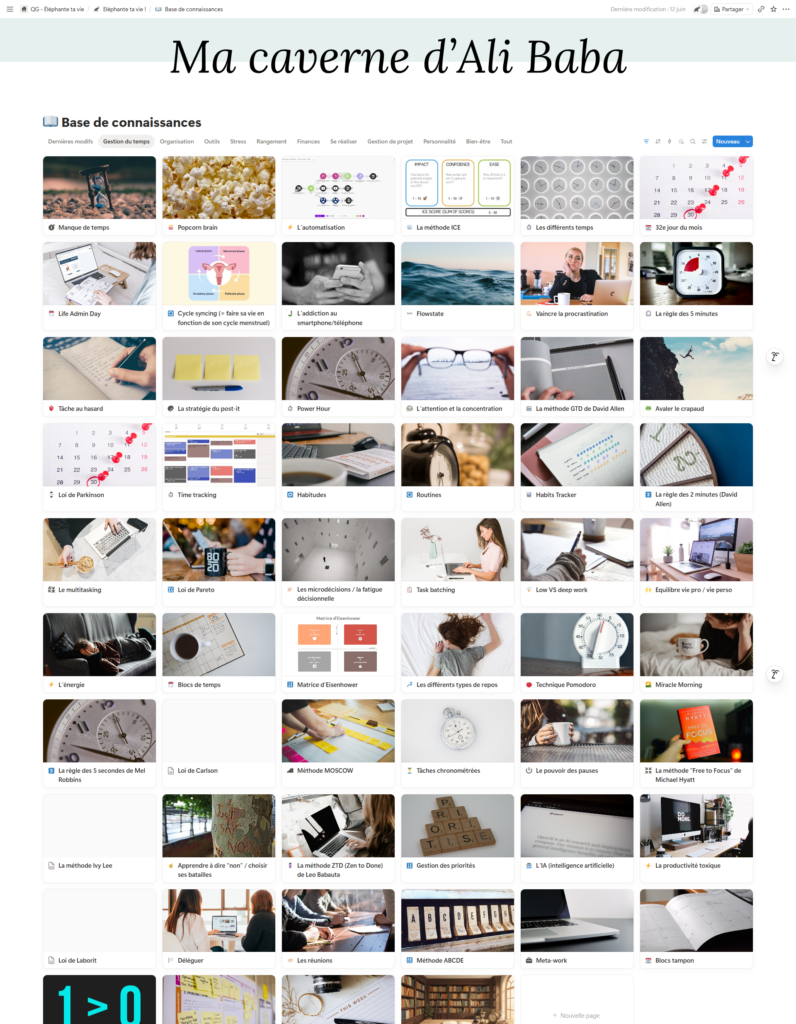
- Le Business Knowledge Hub : ma base de connaissances dédiée au business (Instagram, emails, marketing), reliée à mes ressources
- La stratégie de communication et le calendrier éditorial
- Le suivi B-roll pour les Reels
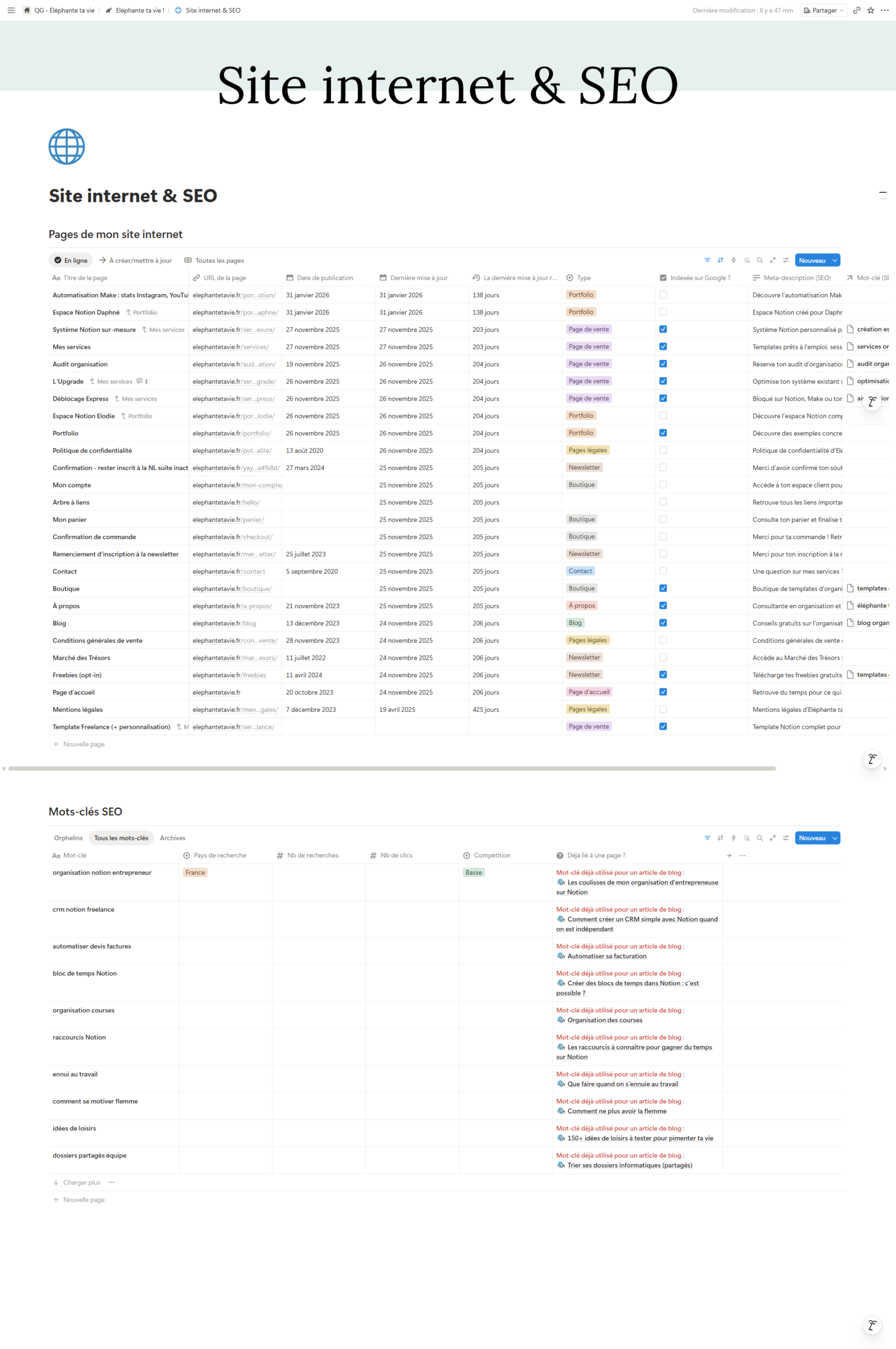
- Les pages de mon site internet
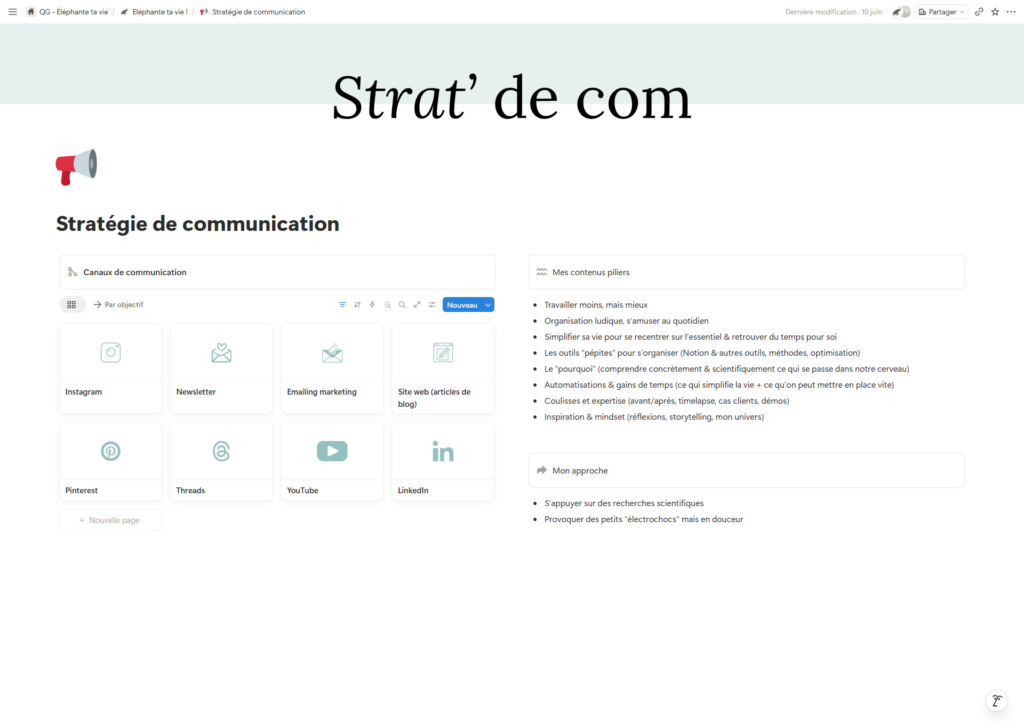
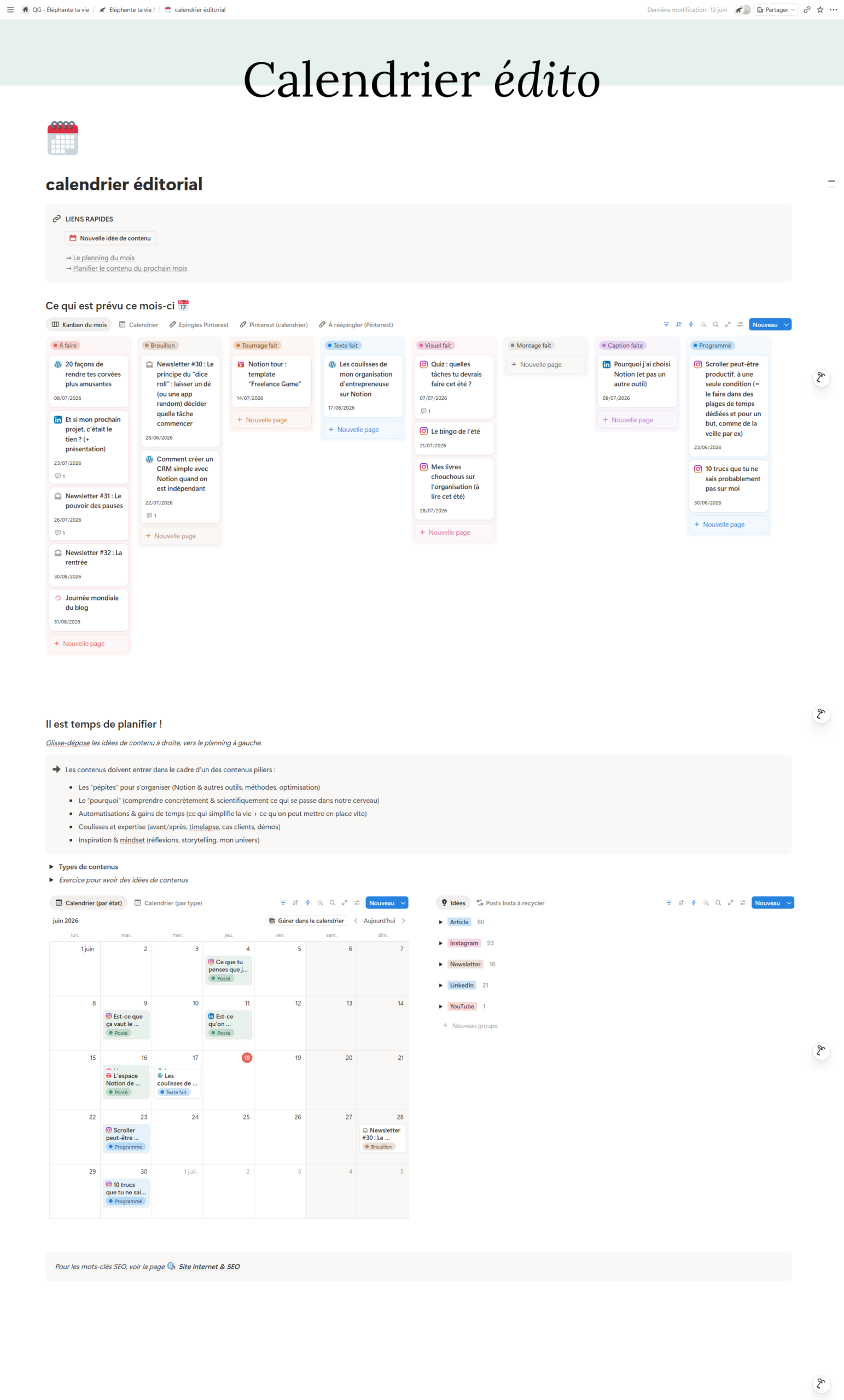
Section Offres & revenus
Tout ce qui touche de près ou de loin à mon chiffre d’affaires.
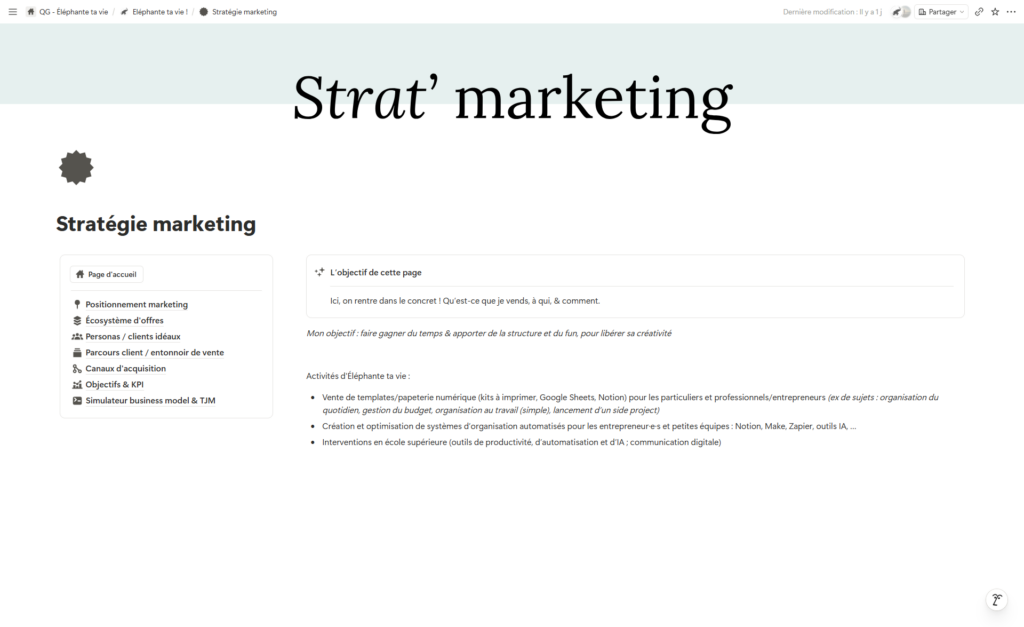
- La stratégie marketing et commerciale
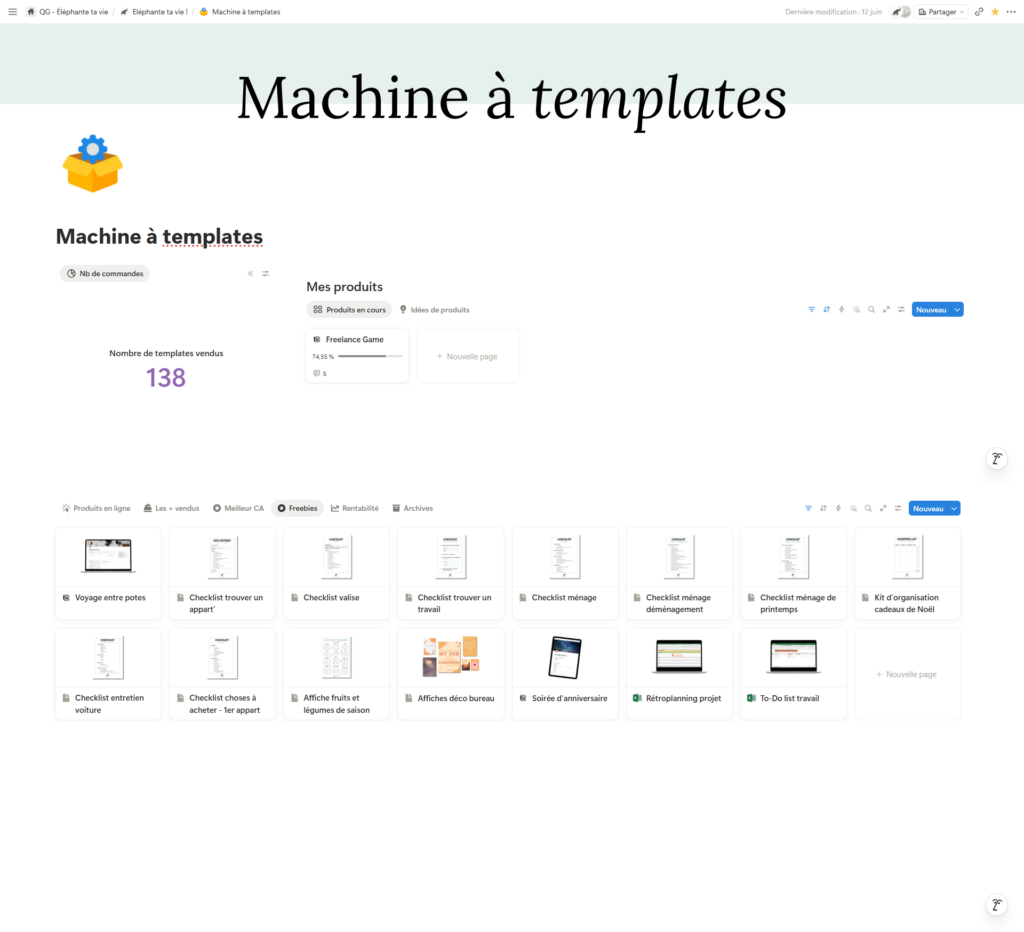
- La Machine à templates (= mes freebies + les produits digitaux présents sur La Templateothèque)
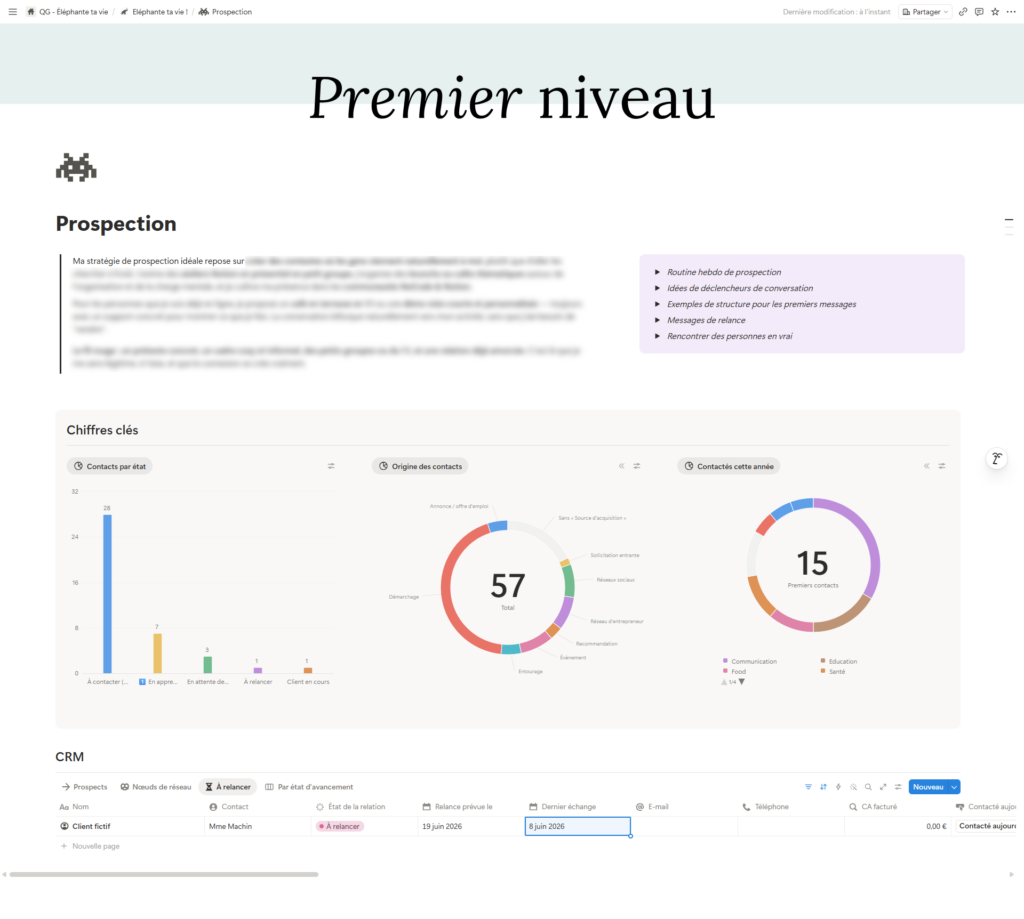
- Les projets clients et la prospection
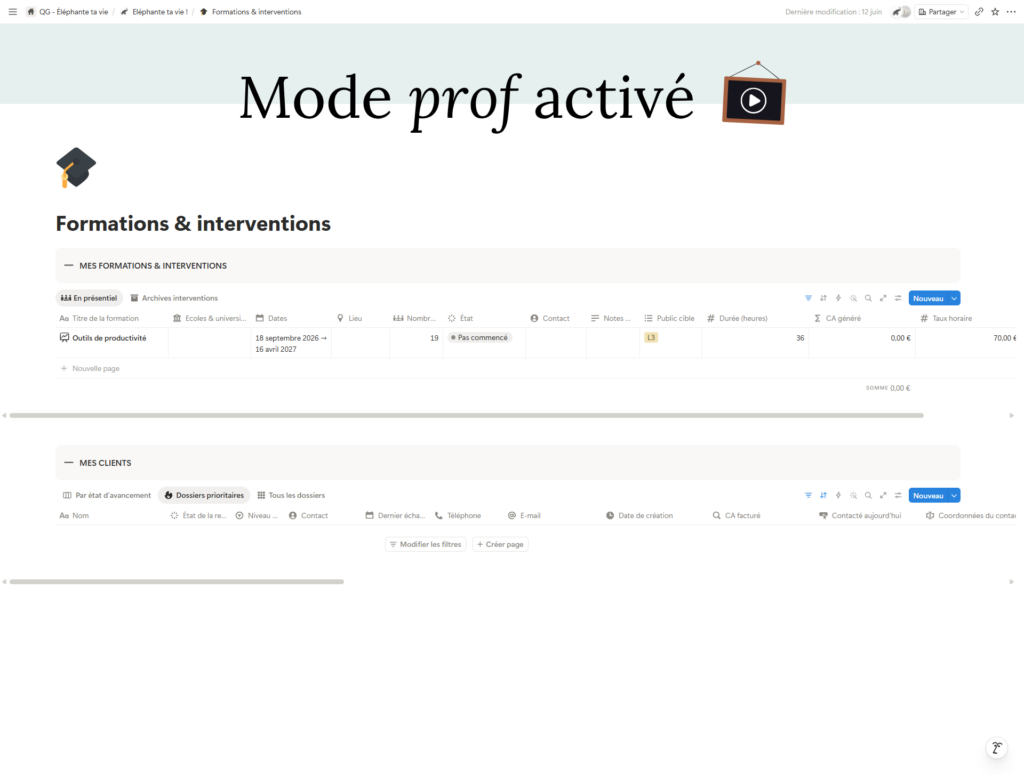
- Le suivi de mes interventions et formations en présentiel
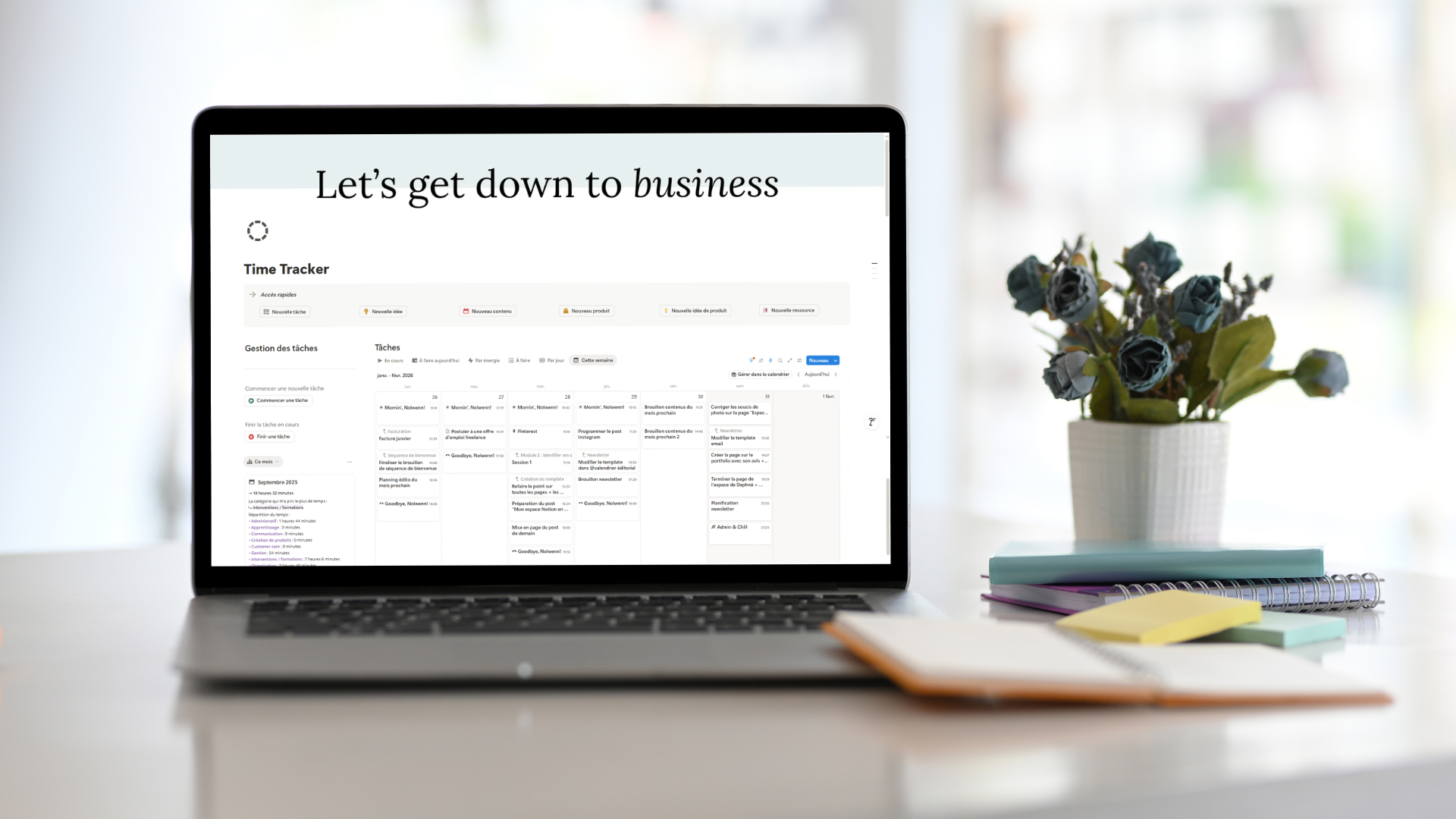
Mon point de départ quotidien : le Time Tracker ⏱️
Chaque matin, je n’ouvre pas ma page d’accueil principale. J’ouvre le Time Tracker (aka, ma to-do list).
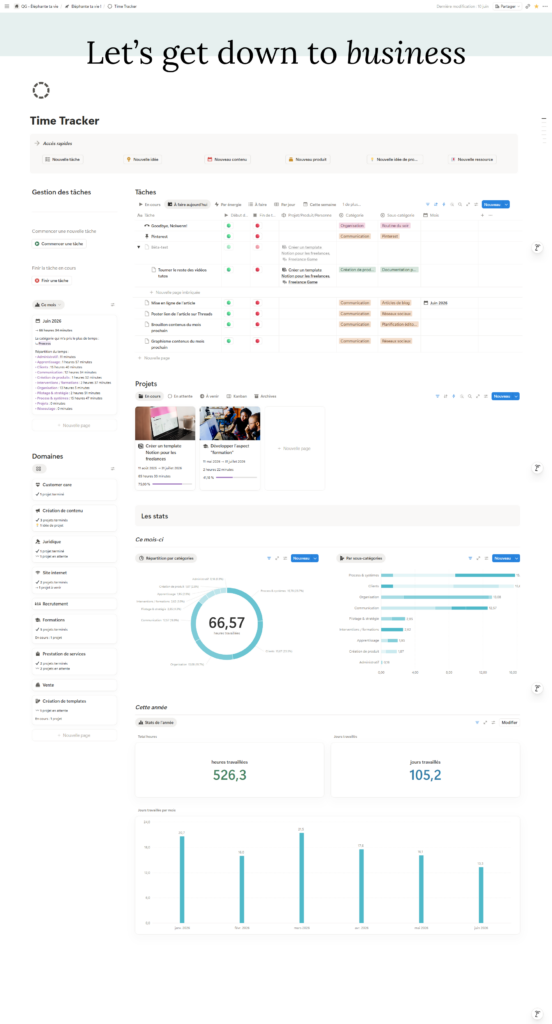
C’est ma page d’atterrissage quotidienne. Elle contient :
- Une vue filtrée de toutes mes tâches à faire aujourd’hui
- Un bouton pour démarrer le chrono sur une tâche
- Un bouton rouge pour terminer (la tâche est automatiquement marquée comme faite)
- Une vue de tous mes projets en cours
- Des stats : heures travaillées ce mois, cette semaine, sur l’année ; et la répartition mensuelle des jours travaillés
C’est là que la journée commence. Et que la journée se termine.
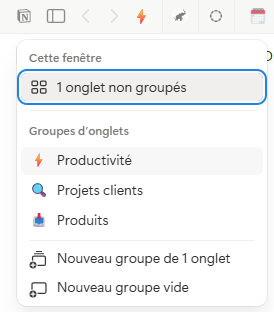
J’utilise aussi les groupes d’onglets dans mon navigateur, avec trois onglets dédiés :
- Productivité : page d’accueil, time tracker, calendrier éditorial, ressources, base de connaissances, process
- Projets clients : prospection + projets en cours
- Produits : liste produits + templates
Je n’ai plus qu’à switcher selon la tâche que je suis en train de faire.
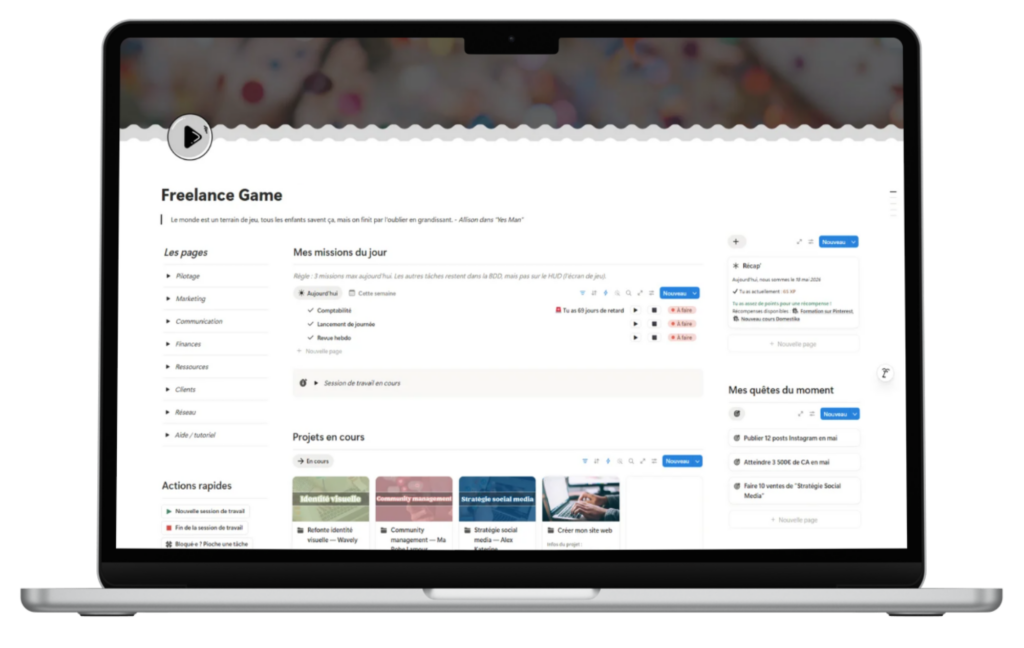
🎮 Toi aussi, tu veux un espace Notion entièrement interconnecté, avec en plus un aspect ludique & esthétique ?
Découvre Freelance Game : le template Notion tout-en-un pour piloter ton activité de freelance !
Les bases de données qui se parlent entre elles 🔗
C’est le cœur de mon système et la force de Notion : la possibilité de connecter différentes bases de données entre elles, et d’agréger des données en un clic SANS duplication manuelle.
Concrètement, dans mon espace, ça donne :
- Tâches ↔ Projets : le temps passé sur chaque projet se calcule automatiquement, en heures et en jours, grâce à une agrégation et une formule.
- Ventes ↔ Projets + Templates : pour chaque template, je vois le nombre de ventes, le CA généré, et la rentabilité par rapport au temps passé. Idem pour les projets clients.
- Contenus ↔ Produits à promouvoir : chaque contenu planifié est lié aux produits qu’il met en avant.
Tout est interconnecté. Les stats se mettent à jour automatiquement partout. Je ne remplis pas les mêmes informations à deux endroits différents.
C’est exactement pour ça qu’avoir un espace Notion pour centraliser toute l’organisation d’un·e entrepreneur·se prend tout son sens : une seule source de vérité pour toute l’activité.
Les automatisations qui font tourner la machine ⚙️
Quand je te dis que Notion est un outil hyper complet, c’est pas une blague. Il y a la possibilité de créer des automatisations et des modèles pour gagner du temps au quotidien. Un exemple de celles qui me font gagner le plus de temps :
- Le bouton « ajouter les tâches types » sur les modèles de projets : quand je crée un nouveau projet client, j’appuie sur un bouton et les tâches récurrentes s’ajoutent automatiquement. Environ 20 minutes gagnées par projet.
- La page mobile dédiée : en déplacement ou quand je ne suis pas devant mon ordinateur, je n’ai qu’à ouvrir un widget sur mon téléphone. Il mène vers une page avec des boutons rapides pour ajouter : une idée, une ressource, une idée de contenu, une tâche, un projet.
- L’automatisation « Archives » : quand un projet passe en statut « Archives », toutes ses tâches basculent automatiquement aussi. Je n’ai pas à manuellement changer leur statut à toutes, le temps de ouf que je gagne !
- Les modèles de bases de données. J’en utilise absolument partout : dans ma base de données de tâches (début et fin de journée, bilan hebdomadaire et mensuel), dans mes projets selon le type (perso vs client), pour mon calendrier éditorial selon le format (article, Reel, newsletter).
Mon assistant Notion AI
Depuis que j’utilise Ella, mon assistante IA intégrée à Notion, j’ai arrêté d’utiliser ChatGPT et Claude pour la plupart de mes tâches.
La différence clé, c’est le contexte. Ella connaît tout mon espace Notion. Elle peut agir directement dedans. Elle ne repart pas de zéro à chaque conversation.
Quatre cas d’usage concrets :
- Après une réunion client : Notion AI transcrit et résume automatiquement les réunions. Je demande à Ella quelles tâches créer : elle les ajoute dans ma to-do avec des dates pertinentes en fonction de ma charge de travail prévue et des événements de mon agenda.
- Mise à jour du CRM : après un RDV prospect, elle alimente la fiche contact à partir de mes notes.
- Résumé de ressources : je sauvegarde énormément de ressources dans mon espace Notion avec l’extension Chrome Save to Notion. Mais pour éviter d’avoir à parcourir l’entièreté de l’article pour comprendre de quoi ça parle, je demande à Ella de résumer la ressource, puis de la lier avec d’autres éléments de mon espace Notion.
- Préparation de contenus : avant de rédiger un article ou une newsletter, je lui demande de chercher dans mes ressources ce qui est pertinent sur le sujet.
Je t’ai fait un post dédié à ce sujet sur LinkedIn, si tu veux en savoir plus sur Ella !
Tu as besoin d’aide pour optimiser ton espace Notion existant ? C’est exactement ce que je propose avec L’Upgrade : une mission ponctuelle pour fluidifier ton système et gagner du temps au quotidien.
Tu préfères partir de zéro et construire un espace pensé pour ton activité ? C’est l’objet du Système Notion sur-mesure.
📌 Besoin d’inspiration pour ton propre espace Notion ? Épingle l’article sur Pinterest !
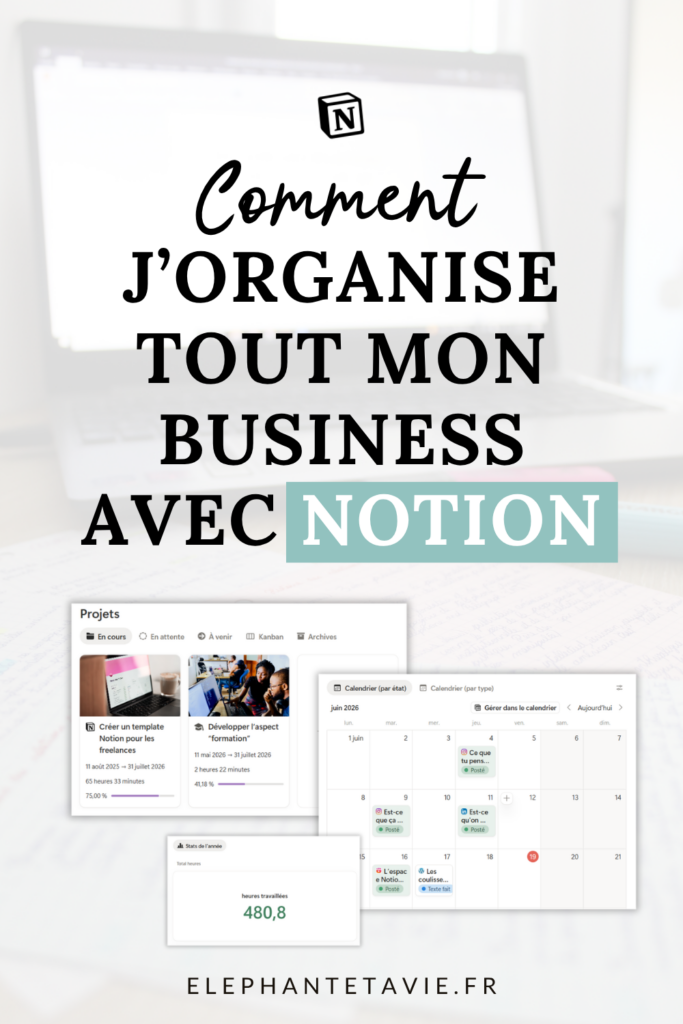
![[Organisation entrepreneur] Visite guidée : je t’emmène dans mon espace Notion](https://elephantetavie.fr/wp-content/uploads/2026/06/Organisation-entrepreneur-Visite-guidee-_-je-temmene-dans-mon-espace-Notion-683x1024.png)