
Les raccourcis Notion qui vont te faire gagner du temps
Tu passes des heures sur Notion chaque semaine ? Entre ta to-do list, tes projets persos, ton journal et tes 57 bases de données, tu cliques partout comme si ta vie en dépendait. Et si je te disais qu’il existe des raccourcis Notion ultra-simples qui peuvent te faire gagner plusieurs heures par mois ?
Les raccourcis clavier de base
Le slash, ton meilleur ami
Le raccourci Notion le plus important à connaître ? La commande /. Cette simple barre oblique ouvre un menu avec toutes les options possibles. Tu veux ajouter un titre ? Tape /h1. Une image ? /image. Une base de données ? /base de données.
Quelques exemples ultra-pratiques :
/togglepour créer un menu dépliant (parfait pour les notes de réunion où tu ne veux pas tout afficher d’un coup)/tablepour insérer un tableau simple/calloutpour créer un encadré
La recherche ultra-rapide avec CTRL + F
Imagine : tu as 50 pages dans ton Notion et tu cherches cette note sur le cadeau d’anniversaire de ta meilleure amie. Au lieu de scroller pendant 10 minutes, appuie sur CTRL + F (ou CMD + F sur Mac).
La barre de recherche apparaît instantanément et te permet de trouver n’importe quel mot dans la page actuelle. Ça paraît bête, mais c’est le genre de petit truc qui te gagne tellement de temps au quotidien.
Les emojis en deux secondes chrono
Tu sais que les emojis rendent Notion plus joli et plus lisible ? Pour en ajouter un sans chercher dans un menu pendant trois plombes, tape simplement : suivi du mot que tu cherches.
Exemples :
:coeurpour ❤️:fuseepour 🚀:ampoulepour 💡
Le gras et l’italique
Pour mettre un mot en gras, entoure-le de deux astérisques de chaque côté : **ton mot**. Pour l’italique, un seul astérisque suffit : *ton mot*.
Ces raccourcis Notion sont parfaits quand tu veux souligner une info importante sans interrompre ton flow d’écriture.
Les titres avec des hashtags
Plus besoin de chercher dans les menus pour structurer tes pages. Utilise simplement des hashtags :
#+ espace = Titre 1##+ espace = Titre 2###+ espace = Titre 3
Les listes à puces instantanées
Pour créer une liste à puces, commence ta ligne par * ou - suivi d’un espace. Notion transforme automatiquement ta ligne en bullet point.
Le séparateur visuel en trois secondes
Tu veux aérer visuellement une page ? Tape trois tirets du 6 (---) et appuie sur Entrée. Un beau séparateur horizontal apparaît.
C’est parfait pour délimiter des sections dans tes notes ou créer des espaces de respiration dans tes pages un peu chargées.
Les raccourcis de navigation
Les favoris, ta barre de navigation perso
Si tu as des pages que tu consultes tous les jours, épingle-les en favoris. Elles apparaîtront dans la barre latérale de Notion, toujours accessibles en un clic.
Pour ajouter une page aux favoris, clique sur l’étoile en haut à droite de ta page.
Attention cependant : n’épingle pas toutes tes pages en favoris. Personnellement, j’épingle uniquement celles où j’ai besoin d’accéder en 2 clics, immédiatement.
Ouvrir automatiquement ta page préférée
Tu peux configurer Notion pour qu’il ouvre toujours la même page au démarrage. Génial si tu commences systématiquement ta journée par ta to-do list ou ton dashboard.
Va dans Paramètres → Préférences → Page par défaut. Tu peux choisir entre :
- Ouvrir la dernière page consultée
- Ouvrir la première page de ta barre latérale (ta page d’accueil, par exemple)
Ça paraît anecdotique, mais quand tu ouvres Notion 10 fois par jour, ce petit réglage fait vraiment la différence.
Les groupes d’onglets
Ça, c’est mon astuce préf pour “séparer” les différents espaces.
Ouvre plusieurs pages dans des onglets différents (comme sur un navigateur web), puis ajoute un nouveau “groupe d’onglets”. Ça te permettra, en un clic, d’ouvrir plusieurs pages en même temps (dans différents onglets).
Exemples de ce que j’ai chez moi :
- Groupe 1 – Productivité : to-do list + projets en cours
- Groupe 2 – Clients : fiches projets + espaces collaboratifs
- Groupe 3 – Produits : listing produits + compta + création de templates
Le rappel intelligent avec @rappel
Tu veux te souvenir de quelque chose à une date précise ? Tape @rappel n’importe où dans une page, choisis la date, et Notion t’enverra une notification au moment voulu.
C’est parfait pour :
- Te rappeler de relire tes notes avant une réunion
- Ne pas oublier l’anniversaire de ta sœur
- Penser à envoyer ce mail important vendredi prochain
Les boutons magiques pour automatiser tes actions
Les boutons dans Notion, c’est un peu comme avoir une baguette magique. Tu cliques, et paf, une action se déclenche automatiquement.
Pourquoi utiliser des boutons ?
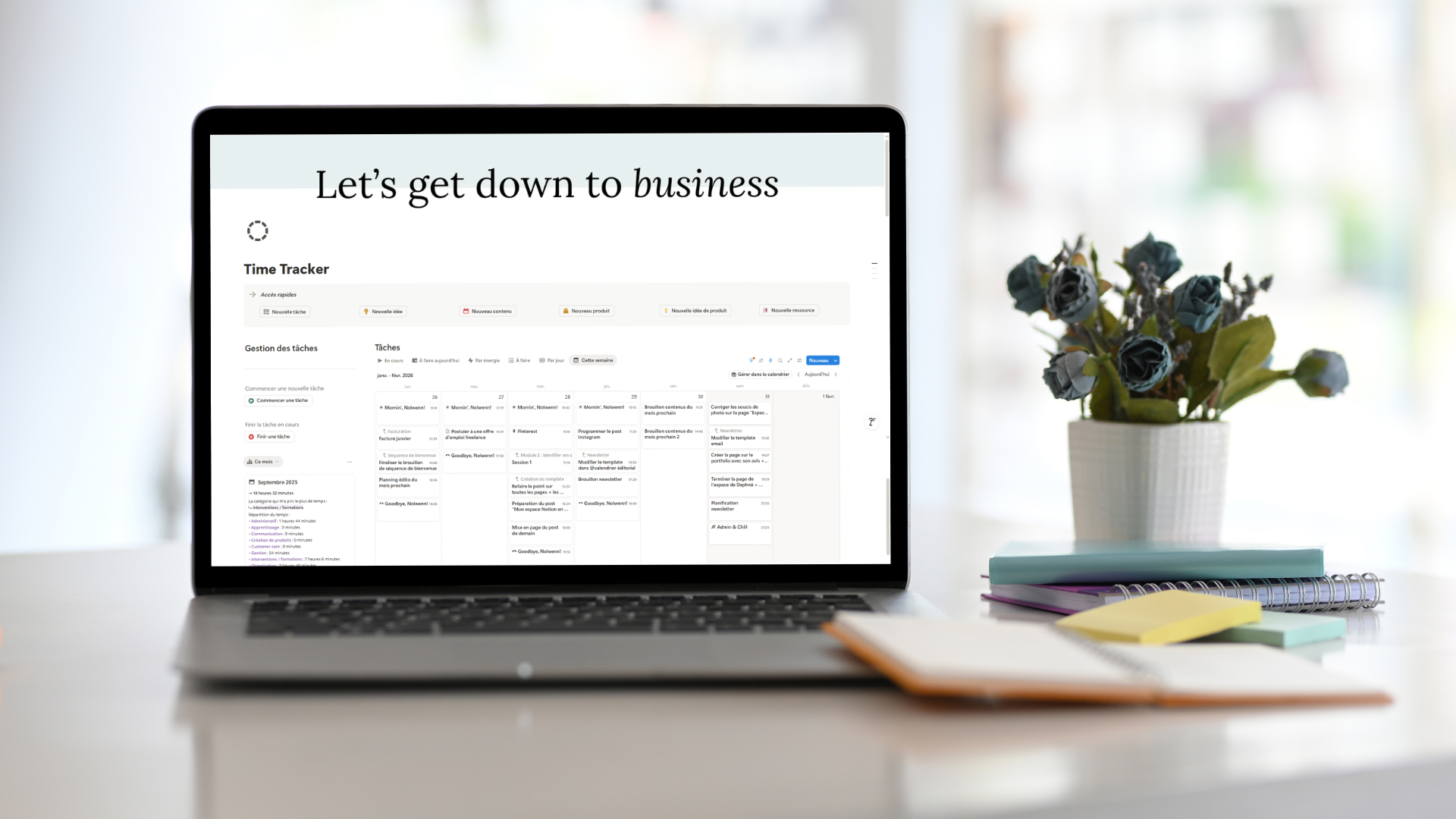
Imagine : au lieu de naviguer dans 3 sous-pages pour ajouter une nouvelle tâche à ta to-do list, tu cliques sur un bouton « Ajouter une tâche » depuis ta page d’accueil. En un clic, un nouvel item apparaît dans ta base de données avec tous les champs pré-remplis.
Les boutons peuvent :
- Ajouter automatiquement un élément à une base de données
- Remplir des champs par défaut (comme la date du jour)
- Te ramener à ta page d’accueil en un clic
- Ouvrir une page spécifique
- Combiner plusieurs actions en une seule
Comment créer un bouton simple
- Tape
/boutondans ta page - Nomme ton bouton (exemple : « Ajouter une tâche »)
- Choisis l’action (comme par exemple « Ajouter des pages à… » et sélectionne ta base de données)
- Configure les valeurs par défaut (état = « À faire », date = aujourd’hui…)
Voilà, ton bouton est prêt. Un clic et ça roule.
Exemples concrets d’utilisation
Bouton « Retour à l’accueil » : Tu te perds souvent dans tes sous-pages ? Crée un bouton qui te ramène instantanément à ton dashboard principal.
Bouton « Nouvelle idée » : Tu as une base de données pour tes idées de contenu ? Un bouton qui ajoute directement une nouvelle ligne te fait gagner un temps fou.
Bouton « Journal du jour » : Configure-le pour créer automatiquement une nouvelle page avec la date du jour et ta structure de journaling habituelle.
Les widgets pour gérer Notion depuis ton téléphone
Si tu utilises Notion sur ton smartphone ou ta tablette, les widgets vont te changer la vie. Ils te permettent d’accéder à tes infos essentielles directement depuis ton écran d’accueil, sans même ouvrir l’app.
Le widget idéal pour un accès rapide
Mon conseil : crée une page spéciale « widget » dans ton Notion. Sur cette page :
- Ajoute des boutons pour les actions rapides (ajouter une tâche, capturer une idée…)
- Intègre une seule base de données en vue liste avec maximum 1 propriété affichée (l’état, par exemple)
Pourquoi cette config ? Parce que les widgets sur mobile ont un espace limité. Si tu affiches trop d’infos, ça devient illisible et inutile.
Comment ajouter un widget Notion
Sur iOS ou Android :
- Appuie longuement sur ton écran d’accueil
- Sélectionne « Ajouter un widget »
- Cherche Notion dans la liste
- Choisis le widget qui affiche une page
- Configure-le pour afficher ta page spéciale
Et voilà, tu peux maintenant consulter tes tâches prioritaires ou ajouter une nouvelle note en deux secondes, sans ouvrir l’app.
Les meilleures utilisations des widgets
- To-do list du jour : Affiche uniquement tes tâches avec le statut « Aujourd’hui »
- Capture rapide : Un bouton géant pour noter rapidement une idée
- Suivi d’habitudes : Visualise tes habitudes du jour et coche-les directement depuis le widget
L’idée, c’est de garder ça simple et focalisé. Un widget surchargé, c’est un widget qu’on n’utilise pas.
Pas le temps de lire tout l’article ? Sauvegarde-le pour plus tard en l’épinglant sur Pinterest 📌