Comment créer des blocs de temps dans Notion (et Notion Calendar) ?
Pendant longtemps, j’avais deux onglets ouverts en permanence quand je planifiais ma semaine. Google Agenda d’un côté. Notion de l’autre. Et chaque lundi matin, je recréais manuellement mes blocs de temps dans l’agenda… alors que toutes mes tâches étaient déjà dans Notion.
C’était un doublon énorme. Et clairement, ça me pompait une énergie que j’aurais préféré mettre ailleurs.
Depuis qu’on a la possibilité de connecter ses bases de données Notion à Notion Calendar, j’ai laissé tomber Google Agenda pour Notion Calendar. Mes blocs de temps se créent en quelques glissés-déposés. Et avec une petite automatisation en plus, ils se mettent même à jour en fonction du temps que j’ai réellement passé sur chaque tâche.
Dans cet article, je t’explique exactement comment je l’ai mis en place (et c’est hyper simple, promis !).
💡 Si tu ne connais pas encore le time blocking, je t’invite à lire mon article dédié avant de continuer. Ça t’aidera à mieux comprendre pourquoi cette méthode change vraiment la donne.
Est-ce qu’on peut vraiment créer des blocs de temps dans Notion ?
La réponse courte : oui, mais pas directement dans Notion.
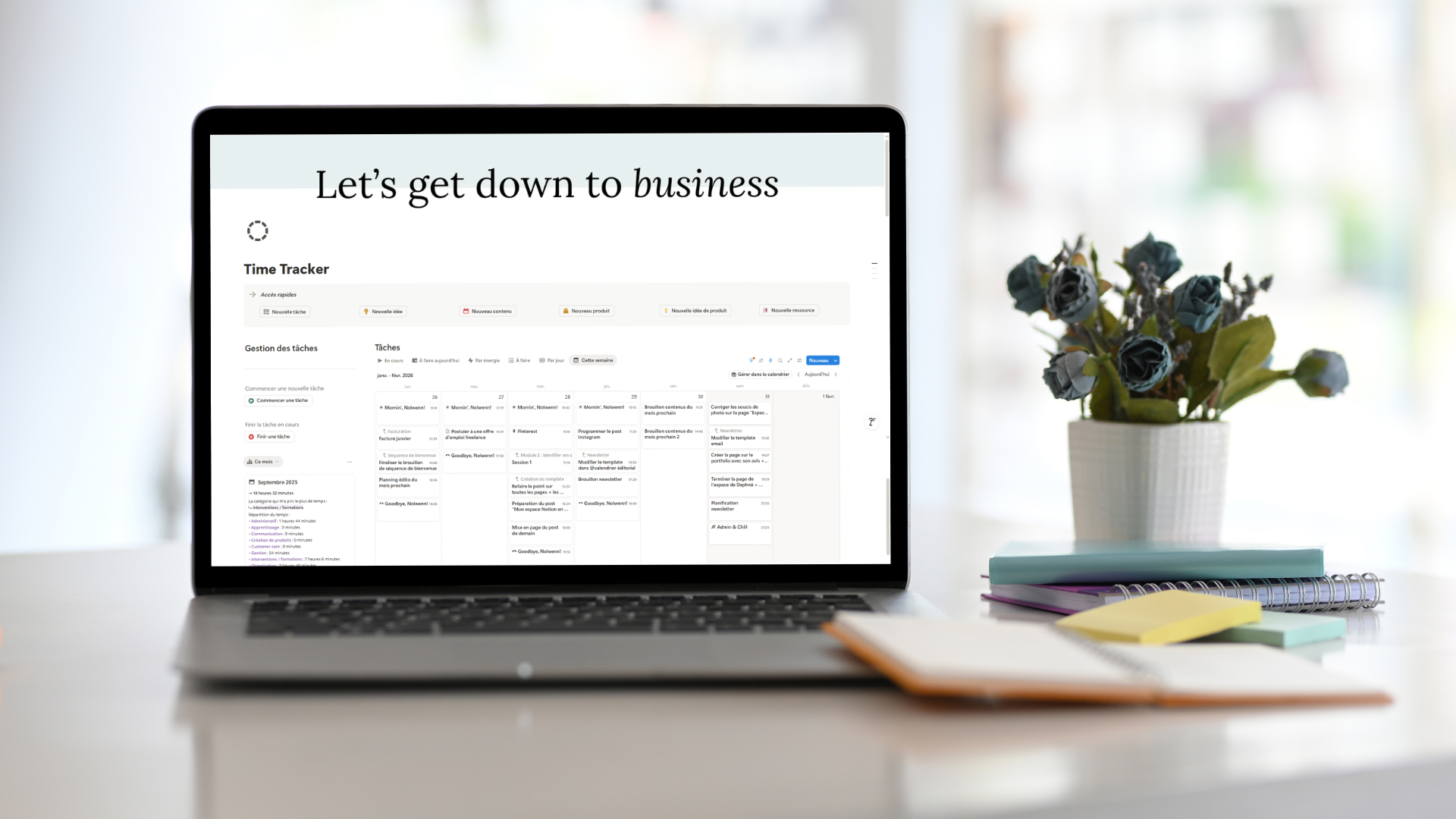
Notion, en lui-même, ne permet pas d’afficher tes tâches sur un vrai calendrier avec des créneaux horaires. Tu peux créer une vue « Calendrier » dans une base de données — mais elle affiche les tâches par jour, pas par heure. Impossible de visualiser tes blocs de temps comme sur Google Agenda.
C’est là que Notion Calendar entre en jeu.
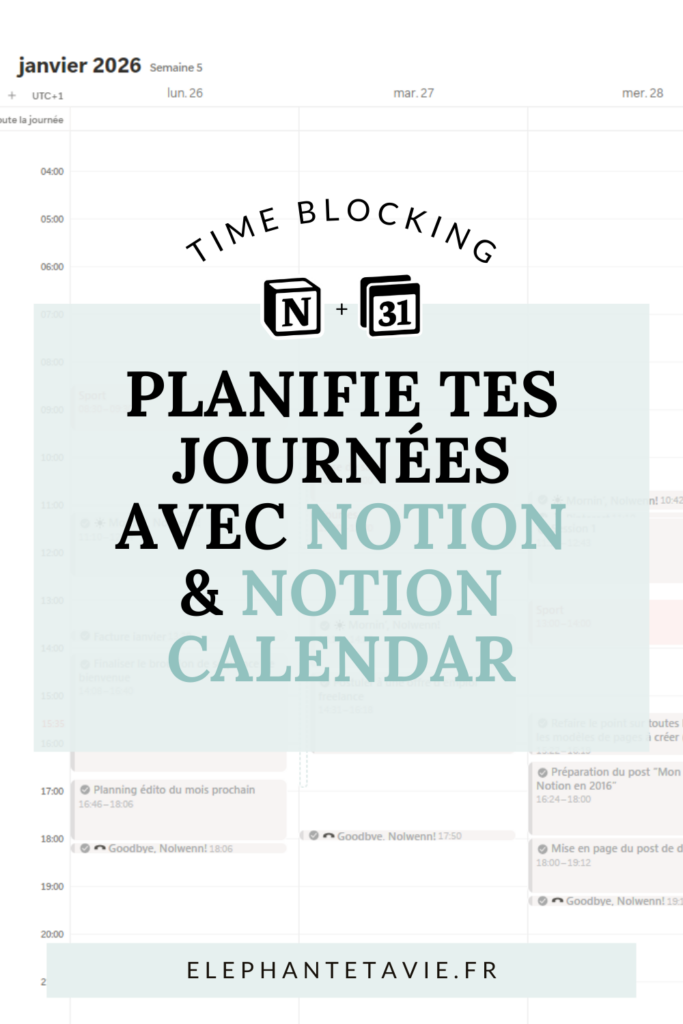
Notion Calendar est une application à part entière (disponible sur Mac, Windows et mobile), mais elle est 100% connectée à ton espace Notion. Et depuis qu’il est possible d’y afficher des bases de données, c’est devenu mon outil principal pour planifier ma semaine.
Plus besoin de jongler entre deux outils. Tout est centralisé.
Comment on fait, concrètement, pour créer des blocs de temps dans Notion ?
Étape 1 : Préparer ta base de données Notion
Avant de pouvoir afficher tes tâches dans Notion Calendar, ta base de données doit être bien paramétrée. Quelques éléments sont indispensables :
1. Les propriétés à avoir dans ta base de données
Pour que le time blocking fonctionne correctement, tu as besoin d’au minimum ces propriétés dans ta base de données de tâches :
- Une propriété « Planifié le » (de type Date) → c’est elle qui indique à Notion Calendar quand afficher la tâche
- Une propriété « État » (de type Sélection) → pour pouvoir filtrer les tâches terminées
Si tu utilises déjà une base de données de tâches dans Notion, tu l’as probablement déjà. Sinon, c’est le moment de la créer ou d’adapter ton système existant.
Tu veux un espace Notion déjà prêt pour commencer ? Jette un œil à mes templates — certains intègrent déjà les propriétés et les vues dont tu as besoin.
2. Créer une vue filtrée pour Notion Calendar
Plutôt que d’afficher toutes tes tâches dans Notion Calendar, tu vas créer une vue spécifique qui n’affiche que ce qui est pertinent.
Dans ma base de données, j’ai créé une vue avec deux filtres :
- La propriété « Planifié le » est remplie (= la tâche a une date assignée)
- L’état n’est pas « Fait » et n’est pas « Archives »
Ainsi, Notion Calendar n’affiche que les tâches que j’ai planifiées et qui ne sont pas encore terminées.
Étape 2 : Connecter ta base de données à Notion Calendar
Une fois ta base de données prête, voilà comment l’intégrer à Notion Calendar :
- Ouvre Notion Calendar
- Dans la barre latérale gauche, clique sur « Ajouter une base de données »
- Tape le nom de ta base de données dans la barre de recherche
- Sélectionne la vue filtrée que tu viens de créer (et non la vue par défaut)
- Si tu veux, change la couleur d’affichage pour distinguer facilement tes blocs de temps de tes autres événements
Et voilà. Ta base de données est maintenant connectée. Toutes les tâches que tu as planifiées apparaissent dans Notion Calendar, sur les jours correspondants.
Étape 3 : Créer tes blocs de temps avec le glisser-déposer
C’est là que la magie opère vraiment. Ça fonctionne en deux temps :
- Dans Notion, commence par assigner une date à tes tâches. Je te conseille d’imaginer d’abord tes 3 priorités de la semaine, et de planifier tes tâches en fonction. Place chaque tâche sur le jour où tu veux la faire (ou en remplissant la propriété “Planifié le”) → mais attention, pas plus de 3 tâches par jour !
- Dans Notion Calendar, glisse et dépose chaque tâche sur le créneau horaire correspondant.
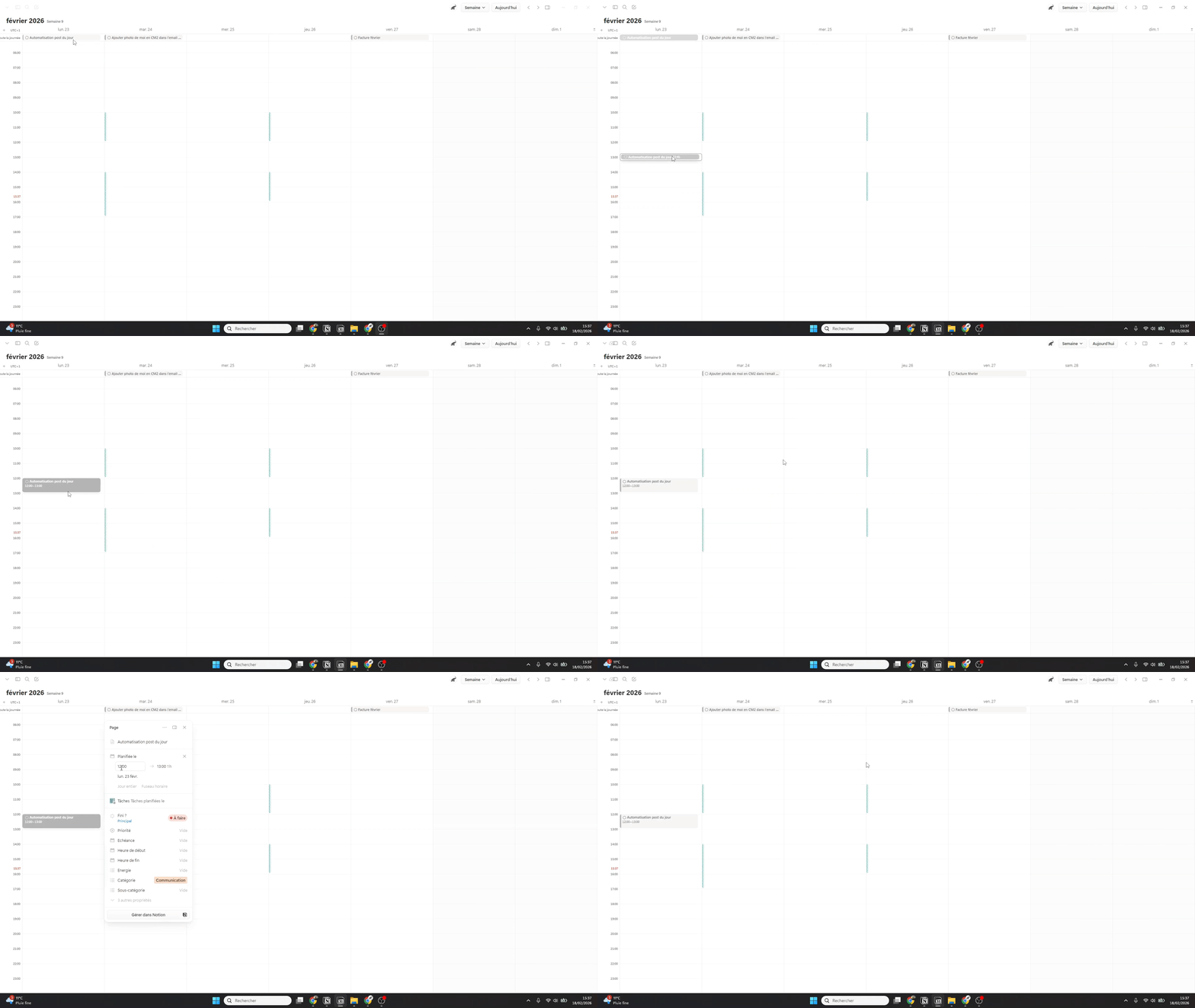
Et tadam ! 🎉 Tes blocs de temps sont créés. Tu vas pouvoir visualiser ta semaine sur un vrai agenda, avec des créneaux définis pour chaque tâche.
Bonus : Automatiser la mise à jour de tes blocs de temps
Si tu veux aller encore plus loin, voilà l’automatisation qui m’a vraiment fait gagner du temps, et qui me permet de voir en un coup d’œil si ma planification était réaliste.
Suivre le temps réel passé sur chaque tâche
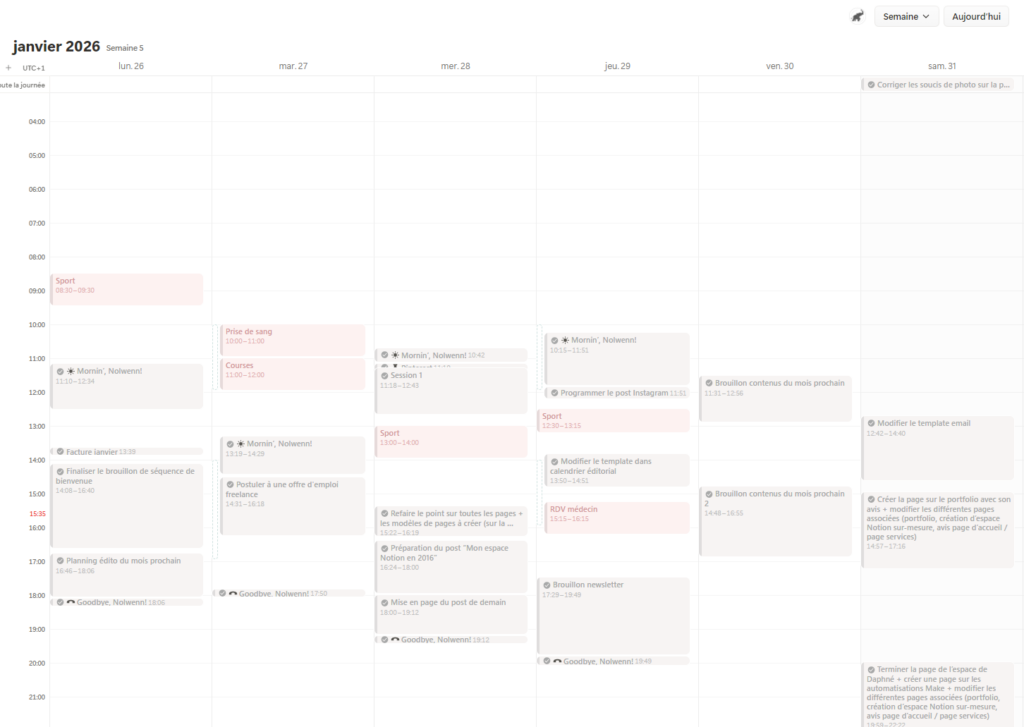
L’idée : tes blocs de temps dans Notion Calendar se mettent à jour automatiquement en fonction du temps que tu as réellement passé sur chaque tâche. Plus besoin de corriger manuellement si une tâche a pris plus longtemps que prévu.
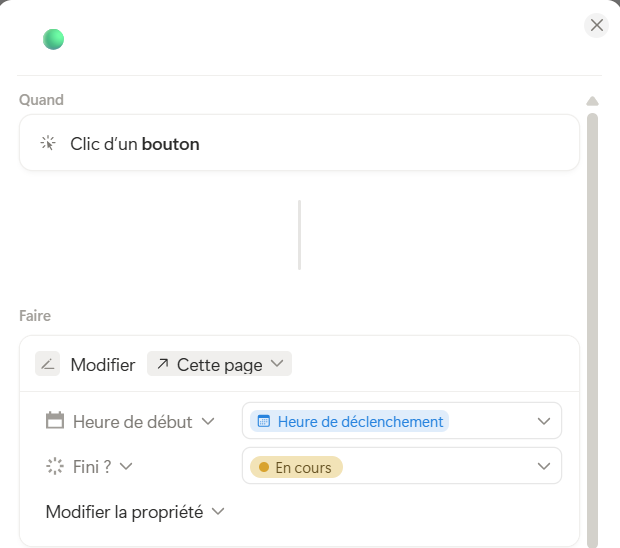
Pour ça, j’ai créé deux boutons directement dans ma base de données de tâches :
Bouton « Début de tâche » : Quand je clique dessus, il remplit automatiquement la propriété « Heure de début » avec l’heure exacte à laquelle j’ai cliqué.
Bouton « Fin de tâche » : Quand je clique dessus, il remplit la propriété « Heure de fin » avec l’heure de fin, passe l’état de la tâche sur « Fini », puis — et c’est là le cœur de l’automatisation — met à jour la propriété « Planifié le » grâce à une formule personnalisée :
dateRange(Cette page.Heure de début, Cette page.Heure de fin)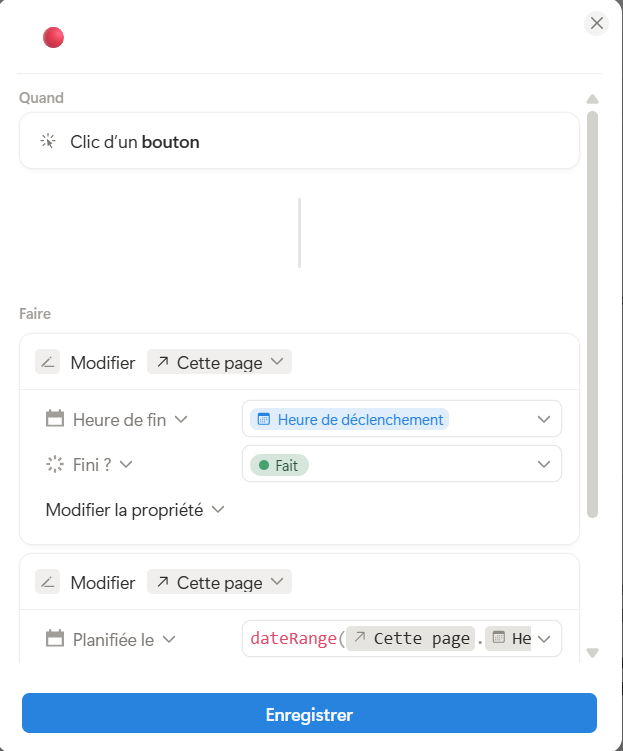
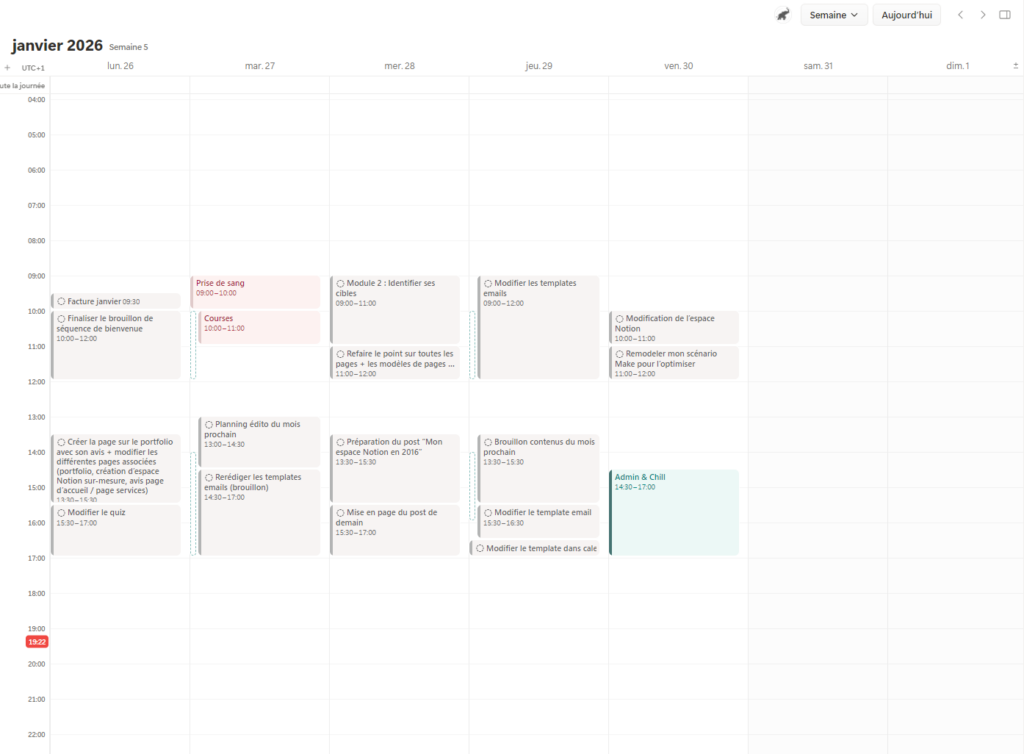
Pourquoi c’est utile concrètement
Ce système te permet de réellement voir sur quoi tu as passé ton temps cette semaine. Tu peux comparer ce que tu avais prévu de faire… et ce que tu as vraiment fait. C’est un outil de planification, mais aussi un outil d’apprentissage.
Avec le temps, tu vas naturellement mieux estimer la durée de tes tâches. Et ça, c’est l’une des compétences les plus sous-estimées en organisation.
Ce qui m’a le plus soulagée dans ce système, c’est d’arrêter de recréer mes tâches à la main dans Google Agenda. Elles existent déjà dans Notion. Il suffit de les déplacer.
C’est exactement le genre d’organisation qui te libère la tête — parce que tout est au même endroit, et que tu n’as plus à jongler entre dix onglets pour savoir ce que tu fais aujourd’hui.
Tu veux que je t’aide à améliorer ton espace Notion ? Réserve un Déblocage Express pour qu’on voit ça ensemble en une session, ou alors tu peux me déléguer entièrement l’optimisation de ton espace !
📌 Cet article t’a aidé à y voir plus clair ? Épingle-le sur Pinterest pour le retrouver quand tu seras prêt·e à mettre en place ton système de time blocking dans Notion.