11 idées d’automatisation pour ton espace Notion
Créer les mêmes tâches à chaque nouveau projet, recopier les informations d’une page à l’autre, mettre à jour des statuts… Ces petites manipulations finissent par prendre énormément de place dans une journée. Pour y remédier, j’ai mis en place plusieurs automatisations sur Notion, dans mon propre espace et pour mes clients. Je t’en montre 11, avec des exemples concrets pour t’inspirer et gagner du temps à ton tour !
Comment automatiser des actions sur Notion ?
Avant de te montrer ces exemples, petit tour des différentes possibilités. Tu peux utiliser :
- Les boutons : tu cliques dessus pour déclencher une ou plusieurs actions (manuellement, donc)
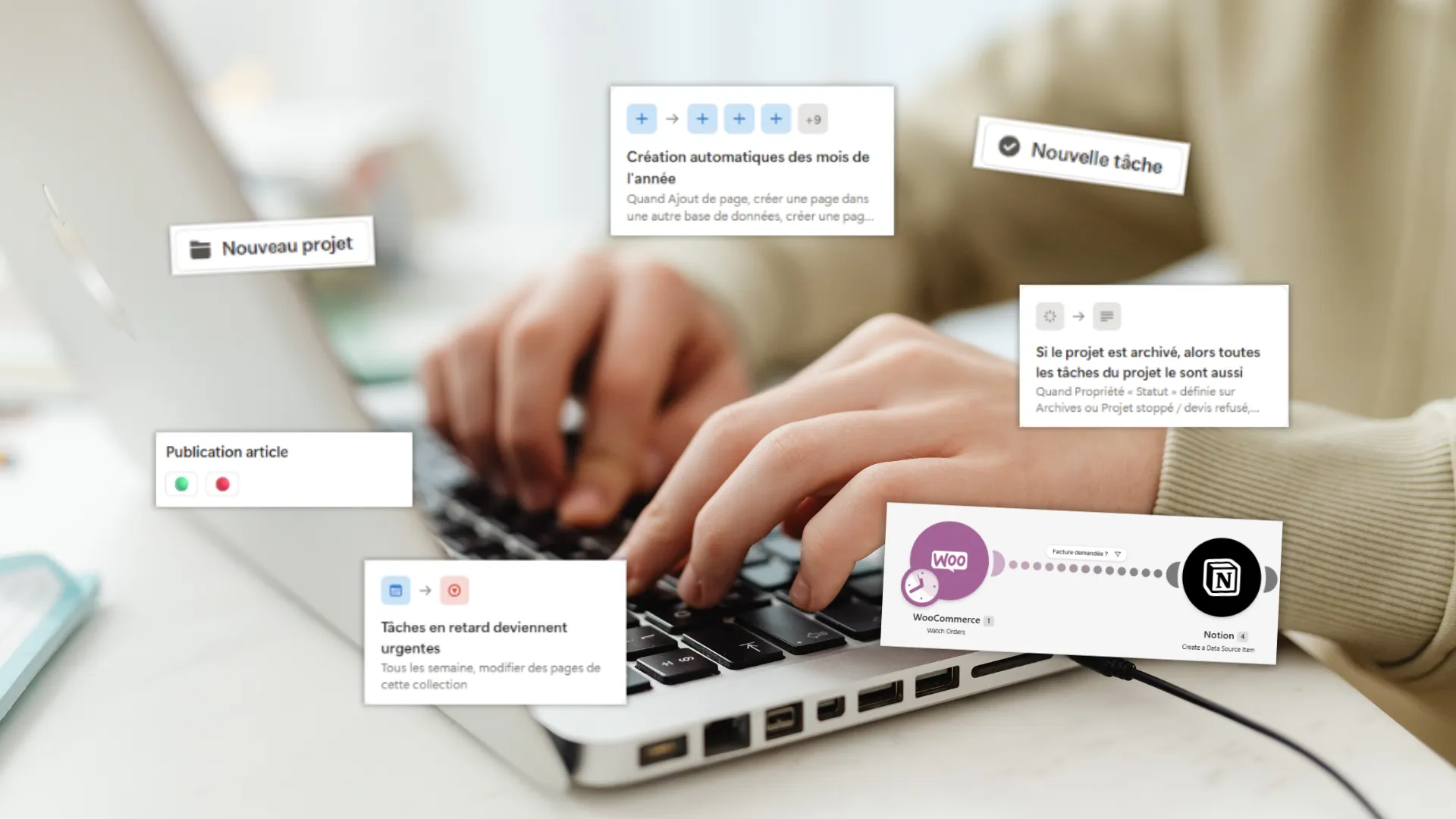
- Les automatisations de bases de données : elles se déclenchent lorsqu’une condition est remplie, par exemple lorsqu’une page est ajoutée ou qu’une propriété change (accessible uniquement avec un forfait payant de Notion)
- Les connexions avec des outils externes comme Make ou Zapier : elles permettent notamment de faire circuler des informations entre Notion et tes autres outils.
Si tu ne sais pas encore comment les créer, tu peux consulter les tutoriels de Notion pour créer un bouton et créer une automatisation de base de données.
1. Ajouter une tâche ou une idée en un clic
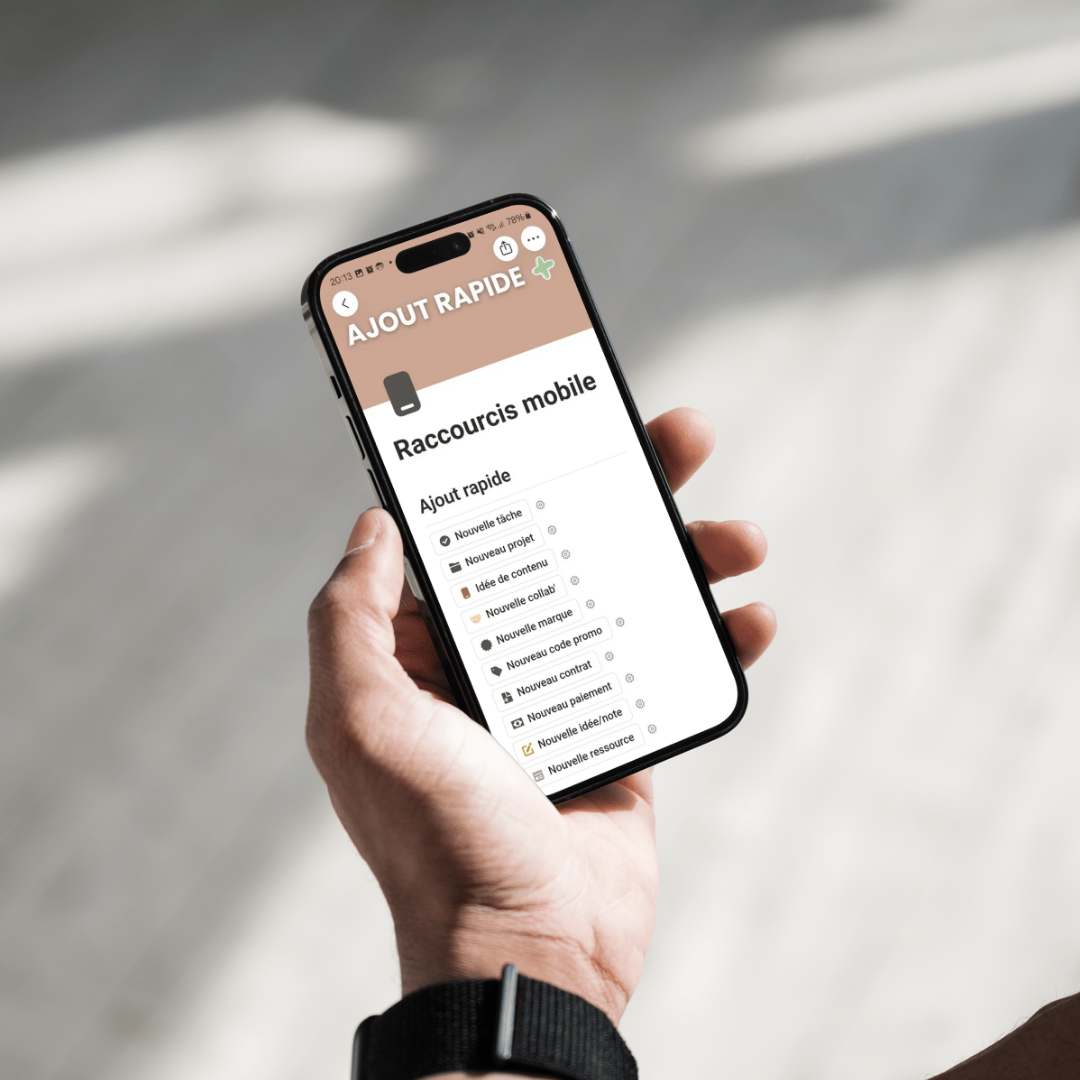
S’il y a une automatisation indispensable pour moi dans un espace Notion, c’est le bouton d’ajout rapide. Son principe est simple : tu cliques sur un bouton placé sur une page, et une nouvelle fiche apparaît dans la bonne base de données.

Dans mon espace, ces boutons m’évitent de naviguer jusqu’à une base chaque fois que je veux ajouter quelque chose. Je peux créer une tâche ou noter une idée depuis l’endroit où je me trouve déjà.
C’est aussi le genre de raccourci que j’intègre systématiquement dans les espaces Notion sur mesure que je crée pour mes clients et dans mes templates, que tu peux retrouver dans la Templateothèque.
Tu peux placer tes boutons sur une page d’accueil, un tableau de bord ou dans une page dédiée à un projet. L’idée : les retrouver là où tu en as besoin.
Et si tu veux aller plus loin, un bouton peut aussi remplir certaines propriétés de la page créée. Par exemple, tu peux préparer une catégorie ou un statut pour éviter de les sélectionner à chaque fois.
Petite astuce : crée une page spéciale “mobile” avec uniquement tes boutons d’ajout rapide. Tu pourras ainsi ajouter une info en 2 clics depuis ton téléphone.
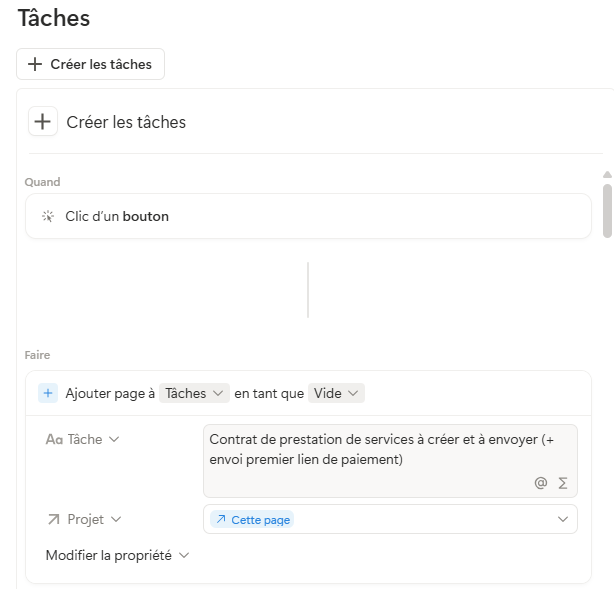
2. Créer toutes les tâches d’un projet en un clic
Certains projets reviennent régulièrement et suivent les mêmes grandes étapes. Dans mon activité, c’est notamment le cas de la création d’un espace Notion.
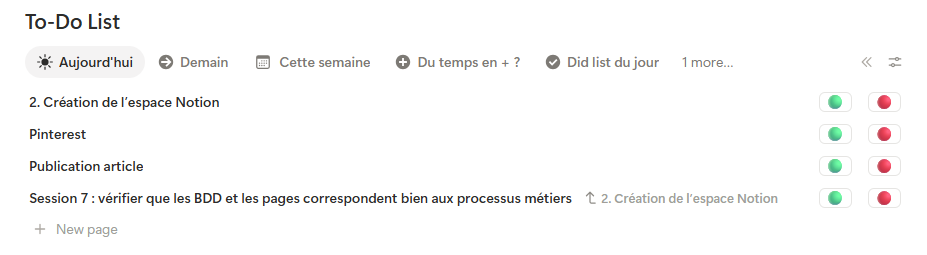
Pour chaque nouveau projet de ce type, je retrouve des tâches similaires. Plutôt que de les ajouter une par une, j’ai intégré un bouton « Créer les tâches du projet » dans mon modèle. Quand je clique dessus, les tâches sont créées dans ma base et reliées au projet concerné. Je peux ensuite les adapter aux particularités de la mission.

Cette automatisation peut aussi t’être utile si tu répètes un même processus, par exemple pour :
- préparer une prestation client ;
- organiser le lancement d’un produit ;
- accueillir un nouveau membre dans ton équipe.
Tu pars ainsi d’une base déjà prête, sans avoir à te demander à chaque fois quelles étapes ajouter.
Le bouton me permet de garder la main : les tâches sont créées uniquement quand je clique dessus. Tu peux aussi faire ça avec une automatisation de base de données, par exemple lorsqu’un projet correspond à un type précis. De mon côté, je préfère choisir manuellement quand créer les tâches : c’est pour ça que j’ai opté pour un bouton.
3. Suivre le temps passé sur une tâche
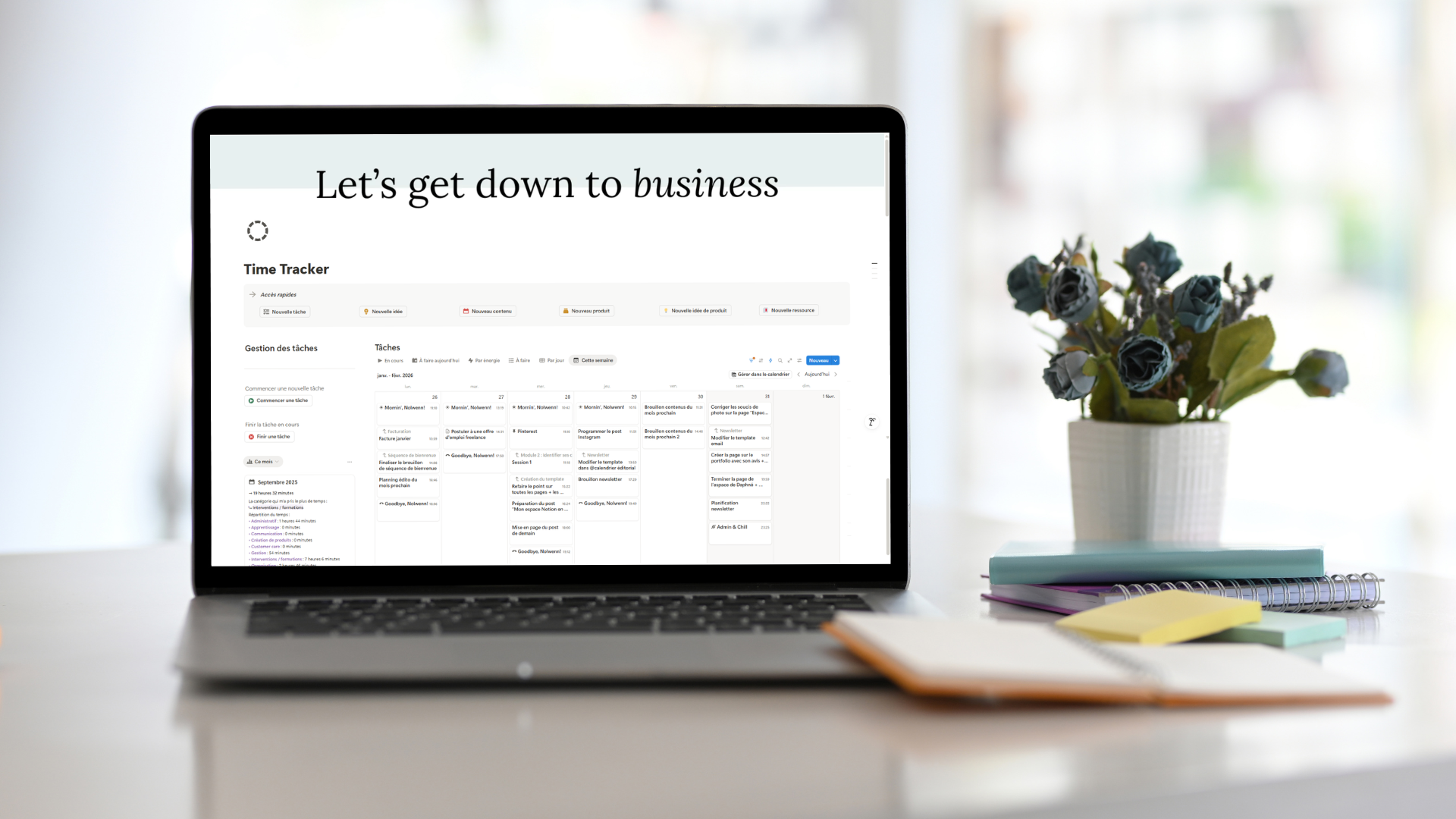
J’utilise aussi Notion pour suivre le temps que je passe sur mes tâches (”tracker de temps”). Plutôt que de renseigner manuellement mes heures de début et de fin, j’ai créé 2 boutons qui le font pour moi : « Début de tâche » et « Fin de tâche ».
Quand je commence, le premier bouton renseigne l’heure de début et relie la tâche au mois en cours. Quand j’ai terminé, le second renseigne l’heure de fin et actualise la date de planification. Je peux ainsi retrouver dans mon planning le créneau pendant lequel j’ai réellement travaillé.
La durée est ensuite calculée à partir des heures enregistrées. Au fil du temps, ça me donne des repères pour préparer mes prochains plannings : certaines tâches me prennent plus de temps que prévu, d’autres moins.
Si tu veux voir la configuration et les captures d’écran de ces boutons, je t’explique tout dans mon article sur les blocs de temps dans Notion.
4. Enregistrer les ventes de produits dans Notion
J’utilise Notion pour suivre les ventes de mes templates. Mais je n’ai pas envie de créer une fiche manuellement à chaque achat sur mon site internet.
Pour éviter ça, j’ai mis en place une automatisation en 2 étapes :
- D’abord, j’ai relié mon site à ma base de données « Ventes » avec Make. À chaque nouvelle vente sur mon site, Make crée une nouvelle ligne dans Notion avec les informations de la vente.
- Ensuite, Notion prend le relais. Une automatisation reconnaît le nom du produit vendu et relie la vente à sa fiche dans ma base de données « Produits ». Une autre relie la nouvelle vente au mois en cours.
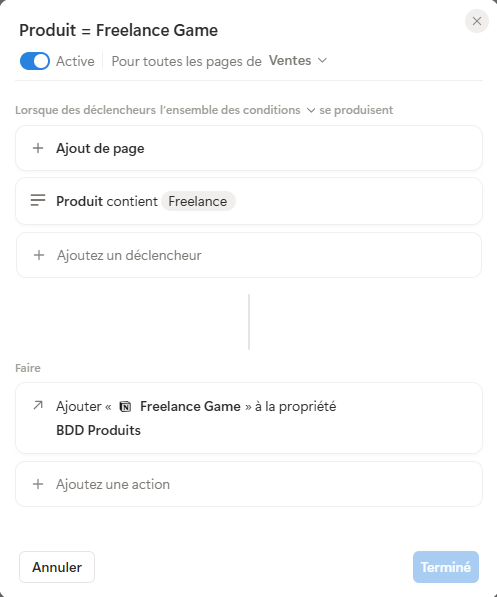
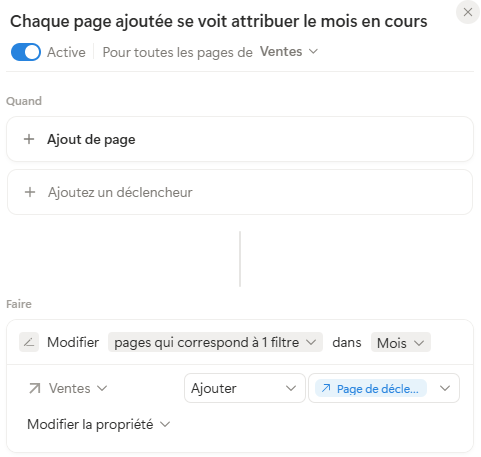
Je peux ainsi retrouver mes ventes au même endroit et calculer le nombre de ventes par produit, sans avoir à ajouter ces liens moi-même.
Tu aimerais automatiser une partie de ton espace Notion ou le connecter à un autre outil ? Avec L’Upgrade, je peux t’aider à mettre en place une solution adaptée à ton fonctionnement.
5. Créer une année avec ses trimestres et ses mois
Pour préparer mes objectifs et faire mes bilans, j’utilise 3 bases de données reliées : une pour les années, une pour les trimestres et une pour les mois.
Chaque année contient 4 trimestres, eux-mêmes reliés à leurs 3 mois. Chaque période a aussi ses propres dates pour que je puisse m’y retrouver.
Tu peux tout créer manuellement. Mais ajouter les pages, les relier et renseigner les dates, c’est une manipulation qui revient chaque année. Et clairement, quelle perte de temps 🥲 J’estime que ça peut facilement prendre 20 à 30 minutes pour une tâche répétitive qui n’apporte aucune valeur (et en plus, c’est chiant à faire…)
J’ai commencé à automatiser ce fonctionnement dans l’espace Notion d’Élodie. Je l’ai ensuite repris dans mes propres espaces, chez d’autres clientes et dans mon template Freelance Game.
Désormais, chaque fois que j’ajoute une nouvelle année dans ma base « Années », Notion crée automatiquement les 4 trimestres et les 12 mois correspondants. Ils sont reliés entre eux, et des formules calculent les dates de chaque période. Magie magie ✨

6. Mettre à jour le statut de tes contenus et récupérer leurs statistiques
Quand je prépare mes contenus à l’avance (posts pour les réseaux sociaux, articles, etc.), j’utilise 2 étapes dans Notion : « Programmé » et « Posté ».
Le premier statut, c’est pour indiquer que le contenu est prêt et programmé sur la plateforme concernée. Le second, je l’utilise pour différencier les contenus qui ont réellement été publiés et qui peuvent rejoindre l’endroit où je renseigne les statistiques.
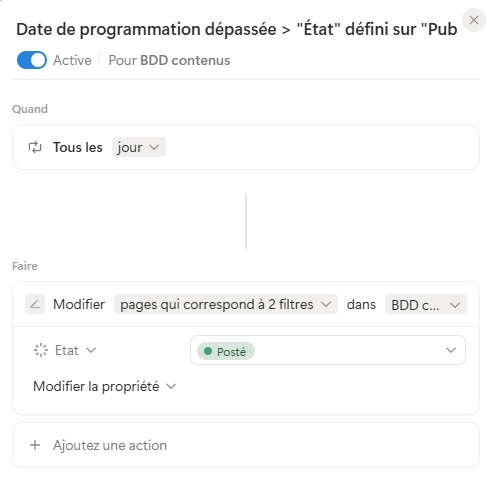
Pour éviter de changer ce statut moi-même, j’ai mis en place une automatisation. Lorsqu’un contenu est programmé et que sa date de publication est passée, son état devient « Posté ». Cette organisation me permet de garder une vue claire sur les contenus à venir et ceux que je peux analyser.
Pour l’espace Notion que j’ai créé pour Daphné, je suis allée plus loin avec la récupération automatique des statistiques de ses réseaux sociaux. Chaque jour, Make repère les contenus publiés 7 jours plus tôt, récupère leurs données sur les plateformes concernées et les ajoute dans Notion.
7. Remplir automatiquement les informations des sous-tâches
Dans mon espace Notion, j’ai des tâches, mais aussi des sous-tâches. Par exemple, pour préparer les cours que je donne en école sup’, je peux créer une tâche principale (”Préparer cours 1”) , puis plusieurs sous-tâches : faire des recherches, rédiger le cours, etc. Ces sous-tâches ont souvent les mêmes informations, comme une catégorie ou un projet lié.
J’ai donc prévu que les sous-tâches récupèrent certaines informations de leur tâche parente. Selon la configuration, elles peuvent par exemple reprendre le projet, le produit ou la catégorie. Résultat : je renseigne les informations sur la tâche principale et je n’ai pas besoin de les sélectionner à nouveau pour chaque sous-tâche que je crée.

On peut aussi imaginer un autre type d’automatisation entre les tâches et les sous-tâches : dans Freelance Game, par exemple, une sous-tâche qui passe « En cours » fait également passer sa tâche parente « En cours ».
8. Changer la priorité des tâches selon leur échéance
Quand une échéance approche, une tâche peut avoir besoin de remonter dans tes priorités. Encore faut-il penser à modifier sa priorité dans Notion…

Une automatisation peut le faire pour toi, en fonction d’un délai que tu choisis. Par exemple, tu peux décider qu’une tâche devient « urgente et importante » lorsque son échéance est dans les 7 prochains jours ou déjà dépassée. Elle sera alors plus visible dans ton organisation.
Dans Freelance Game, j’ai choisi un autre réglage : la tâche passe en « urgent et important » lorsqu’elle est en retard (c’est-à-dire que son échéance est dépassée).
Les 2 approches répondent à des besoins différents. Une échéance dans une semaine peut nécessiter ton attention si tu dois préparer une livraison. Pour une autre tâche, tu préféreras peut-être attendre qu’elle soit réellement en retard. À toi de choisir le délai qui a du sens pour ton activité et la façon dont tu utilises tes dates d’échéance.
9. Archiver les tâches quand tu archives un projet
Quand un projet est terminé, je n’ai pas envie de retrouver toutes ses tâches une par une pour les retirer de ma liste. J’ai donc créé une automatisation qui s’en charge : lorsque j’archive un projet, les tâches qui lui sont liées passent elles aussi au statut « Archives ». Elles ne viennent plus encombrer ma to-do, et je n’ai pas besoin de vérifier chaque fiche individuellement.

C’est particulièrement pratique pour un projet qui comporte beaucoup d’étapes. Une seule modification sur le projet permet de mettre à jour les tâches associées.
Avant d’utiliser ce principe, demande-toi ce que tu veux faire des tâches encore ouvertes. Selon ton fonctionnement, tu préféreras peut-être vérifier qu’elles sont terminées ou les déplacer vers un autre projet avant qu’elles s’archivent toutes seules.
10. Passer un projet « En cours » à sa date de début
J’ai toujours plein d’idées de projets. Mais je peux pas tout faire en même temps, alors je prévois souvent des projets pour plus tard dans l’année. Le souci, c’est que je peux oublier d’y revenir si je les ai pas sous les yeux, dans la vue de mes projets “En cours”.
Pour éviter ça, je renseigne une date de début sur chaque projet. Quand cette date arrive, une automatisation fait passer son état à « En cours ». Par exemple, si je prévois de commencer un projet le 15 mars, il passera automatiquement « En cours » le 15 mars. Il apparaît alors au bon endroit dans mon organisation, au moment où je suis censée commencer à travailler dessus.

Cette automatisation peut être utile si tu prépares ton année à l’avance : tu gardes une trace de tes projets futurs sans devoir vérifier chaque jour lesquels doivent démarrer. Elle ne décide évidemment pas à ta place si le moment est toujours le bon 😉 Tu peux revoir tes dates quand tes priorités ou ton planning changent. Mais elle t’aide à retrouver le projet au moment que tu avais choisi.
11. Prévoir les tâches récurrentes à l’avance
Certaines tâches reviennent toutes les semaines et prennent une vraie place dans mon planning. C’est le cas de mon créneau « Admin & Chill », le vendredi après-midi (aka mon bilan hebdo & la préparation de la semaine suivante).
Pour préparer ma semaine, je place mes tâches dans mon agenda sous forme de blocs de temps. J’ai donc besoin de voir mes tâches importantes à l’avance pour leur réserver un créneau.
Or, si ma tâche « Admin & Chill » n’apparaît que le vendredi où je dois la réaliser (ce qui est le fonctionnement de base des tâches récurrentes dans Notion), elle n’est pas encore dans ma base quand je prépare la semaine précédente. Je risque alors de prévoir autre chose à sa place.
J’ai donc mis en place une automatisation pour créer la tâche 1 semaine avant. Chaque vendredi, elle ajoute une nouvelle page dans ma base de tâches à partir de mon modèle « Admin & Chill ». J’ai paramétré une formule pour la planifier au vendredi suivant, de 14h à 17h.

Quand je prépare ma semaine, je vois déjà ce temps réservé dans mon agenda. Je fais d’ailleurs la même chose pour ma tâche de prospection : elle apparaît à l’avance pour que je pense à lui garder une place dans mon planning.
Attention : je ne le fais pas pour toutes mes tâches récurrentes. Par exemple, mes tâches de début et de fin de journée peuvent apparaître le jour même : elles prennent peu de temps et je les ai déjà en tête. Ça dépend surtout de ce dont j’ai besoin pour préparer mon agenda : si une tâche occupe un créneau que je veux protéger, j’ai besoin de la voir en avance… Et donc, d’utiliser une automatisation de base de données pour ça.
Tu aimerais automatiser certaines tâches, mais tu ne sais pas par où commencer ? Je peux t’aider à repérer ce qui te ferait gagner du temps.
Lors d’un audit organisation gratuit de 45 minutes, on regarde ensemble comment tu travailles, ce qui te prend du temps et les automatisations qui pourraient t’être utiles. Tu repars avec des premières pistes adaptées à ton activité, que tu souhaites les mettre en place toi-même ou te faire accompagner.
📌 Tu veux garder ces idées sous la main pour faire évoluer ton espace Notion ? Épingle cet article sur Pinterest !